
Plugin Alexa Premium pour Jeedom
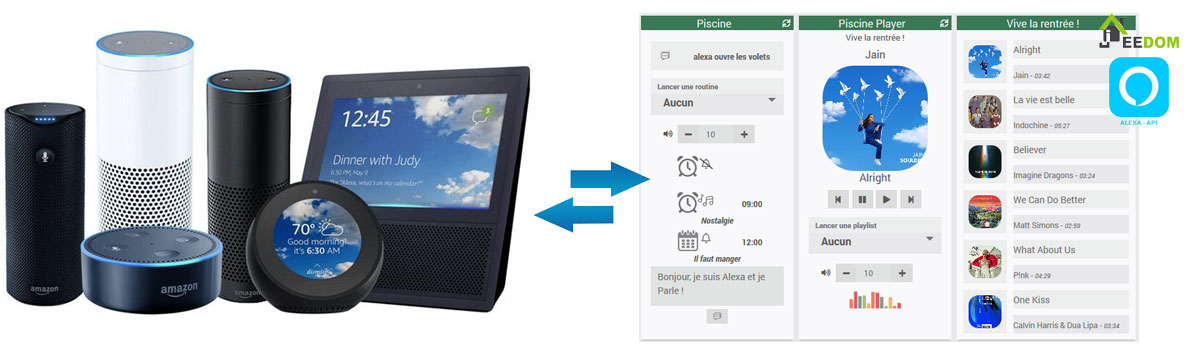
Ce plugin ne commande pas Jeedom depuis Alexa (contrairement au plugin Alexa officiel) mais commande Alexa depuis Jeedom. Il peut toutefois interagir avec Alexa de façon bidirectionnelle.
Documentation
| # | Fichier | Contenu |
|---|---|---|
| 01 | Installation & Mise à jour | Market, cookie/Auth, Daemon, Scan, widgets, MAJ |
| 02 | Commandes | Commandes simples, complexes, SSML, expressions |
| 03 | AlexaSys & SmartHome | Alexa Chat, TTS, scénarios, gestion SmartHome |
| 04 | Skill ASK Amazon | Création pas à pas du Skill interactif |
| 05 | Bonnes pratiques & Dépannage | Astuces, guide de dépannage, forum |
Fonctionnalités
Ce que vous pouvez faire :
- Scanner automatiquement tous les Équipements (Echo, smartHome…) du compte Alexa (par type ou en masse)
- Récupérer les informations sur les équipements scannés (status, volumes, état,…)
- Faire parler les Amazon Echo (texte libre, SSML, annonces multi-appareils)
- Régler et récupérer le volume de chaque équipement ou d’un groupe
- Programmer des alarmes et des rappels, les supprimer
- Récupérer l’heure de la prochaine alarme ou du prochain rappel pour l’utiliser dans des scénarios
- Exécuter des routines Alexa
- Envoyer un message Push à des utilisateurs du compte
- Récupérer le texte de la dernière interaction vocale (Pas 100% fiable)
- Scanner et commander les équipements SmartHome (turnOn / turnOff, reglage consigne,…)
- Discuter avec Alexa et exploiter la réponse vocale (MP3) via Alexa Chat
- Exécuter n’importe quelle commande via Alexa Chat (lance l’aspirateur, allume la télé,…)
- Convertir du texte en MP3 via la commande TTS (éventuellement, exploiter le fichier)
- Exécuter directement certains skills (ayant le bouton ‘Lancer’ dans la config du skill)
- Déployer de manière automatisée la skill Ask
- Exécuter des commandes via la skill Ask
- Exécuter la skill JeeViewer (afficher Jeedom sur un Echo muni d’un écran)
En conjonction avec les plugins supplémentaires
- Lancer des stations de radio sur vos Echo
- Afficher la playlist en cours et lancer des pistes Amazon Music
- Envoyer des commandes au player :
pause,play,next,prev,fwd,rwd,shuffle,repeat - Lire et modifier le contenu des listes
Ce que ce plugin ne permet pas (pour l’instant):
- Faire la vaisselle à votre place !
- Commander des équipements Jeedom non-intégrés à Alexa (il faut passer par le plugin Alexa officiel ou IFTTT…) ou jouer avec le skill Ask et les utterances Jeedom. Détecter dans un scénario une phrase courte avec un mot clé (ex. : «Commande Jeedom ouvre volets» ou «Commande Jeedom ouvre portail») et d’en déclencher l’action correspondante via les utterances Jeedom.
Plugins annexes
| Plugin | Lien |
|---|---|
| Amazon Music | Documentation |
| Deezer / Spotify | Documentation |
| Fire TV | Documentation |
| Todo List | Documentation |
📌 Forum dédié : community.jeedom.com/tags/plugin-alexaapiv2
🔗 Changelog : limad.github.io/plugins-docs
Plugin Alexa Premium — Installation & Mise à jour
Commandez Alexa depuis Jeedom — Ce plugin ne commande pas Jeedom depuis Alexa (contrairement au plugin Alexa officiel) mais commande Alexa depuis Jeedom.
Ce que permet de faire ce plugin
- Scanner automatiquement tous les Echo du compte Amazon (scan général ou par type)
- Faire parler les Amazon Echo (texte libre, SSML, annonces multi-appareils)
- Régler et récupérer le volume de chaque équipement ou d’un groupe
- Programmer, supprimer et consulter des alarmes et des rappels
- Récupérer l’heure de la prochaine alarme/rappel pour l’utiliser dans des scénarios
- Envoyer des commandes au player :
pause,play,next,prev,fwd,rwd,shuffle,repeat - Afficher la playlist en cours et lancer des pistes Amazon Music
- Lancer des routines Alexa et des stations de radio
- Récupérer le texte de la dernière interaction vocale
- Scanner et commander les équipements SmartHome (turnOn / turnOff)
- Discuter avec Alexa et exploiter la réponse vocale (MP3) via Alexa Chat
- Convertir du texte en MP3 via la commande TTS
Ce que ce plugin ne fait pas :
Envoyer un ordre vocal à exécuter par Alexa (il faut passer par le plugin Alexa officiel ou IFTTT).
Astuce : Il est toutefois possible de détecter via un scénario une phrase courte dite à Alexa (ex. : « Alexa volets ») et d’en déclencher l’action dans Jeedom.
1. Installer le plugin depuis le Market
Recherchez Alexa Premium dans le Market Jeedom.
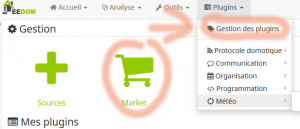
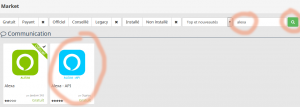
Vous avez le choix entre deux versions :
- Stable — recommandée pour la plupart des utilisateurs
- Beta — contient les dernières fonctionnalités en cours de test
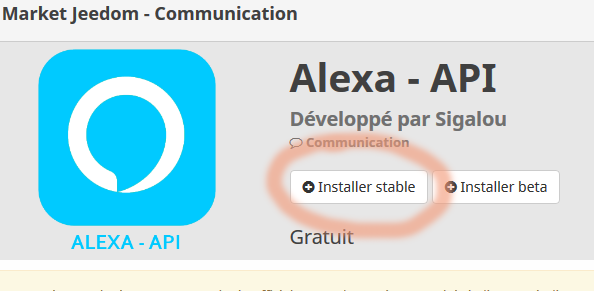
Il n’est pas nécessaire de passer Jeedom en mode Beta pour installer le plugin en Beta. Vous pouvez basculer d’une version à l’autre à tout moment en réinstallant par-dessus.
2. Activer le plugin
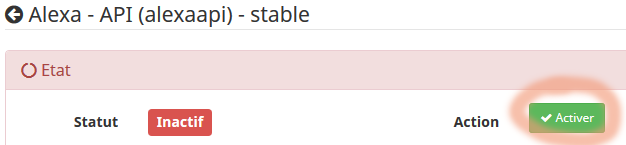
3. Recharger les dépendances
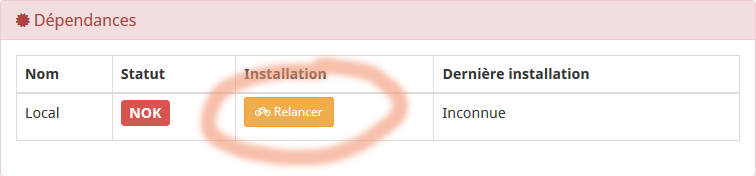
Attendez que l’installation des dépendances se termine avant de passer à l’étape suivante.
4. Générer le cookie Amazon — Méthode Auth (recommandée)
Le plugin communique avec les serveurs Amazon via un cookie d’authentification. La méthode recommandée est le bouton Auth, sans proxy.
Pourquoi privilégier le bouton Auth ?
- Méthode officielle, plus stable
- Compatible avec la double authentification (MFA/2FA)
- Moins de CAPTCHA
- Pas de sensibilité aux changements d’IP
Évitez d’utiliser le proxy : il génère plus de CAPTCHAs, est sensible aux changements d’IP et nécessite une maintenance complexe.
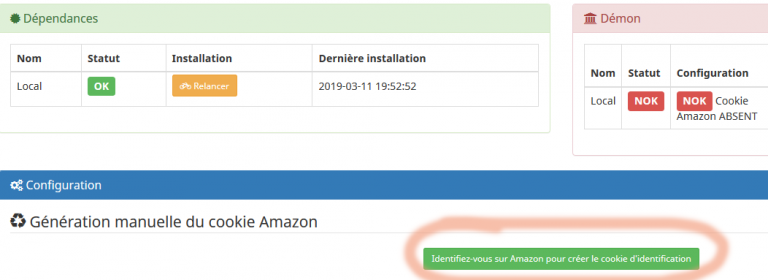
Procédure
- Ouvrez la configuration du plugin Alexa Premium.
- Cliquez sur le bouton Auth (ou Générer le cookie Amazon).
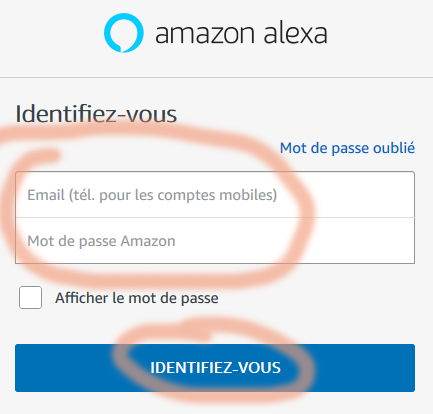
- Une fenêtre pop-up Amazon s’ouvre — identifiez-vous avec votre compte Amazon.
- Validez la double authentification (MFA) si elle est demandée.
- Attendez la confirmation puis fermez la fenêtre.
Si Amazon affiche un CAPTCHA, agrandissez la fenêtre vers le bas pour accéder au bouton de validation.
5. Lancer le Daemon
Le Daemon se lance normalement de façon automatique après la génération du cookie. S’il ne démarre pas, cliquez sur Lancer le Daemon depuis la page de configuration.
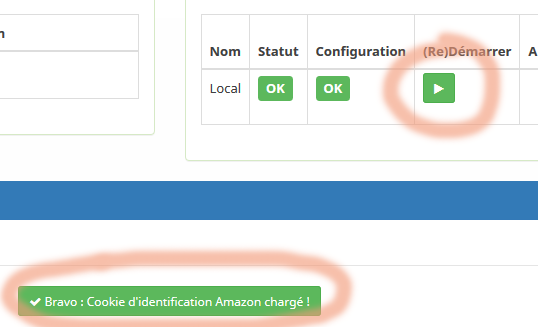
6. Lancer le SCAN

Cliquez sur SCAN pour détecter automatiquement vos équipements Amazon. Vous pouvez choisir entre :
- Scan général — détecte tous les types d’équipements en une seule fois
- Scan par type — ciblez uniquement les Devices (Echo), les équipements SmartHome, les Groupes, etc.
Les appareils détectés apparaissent dans la liste des équipements. Pour tester, ouvrez un équipement, allez dans Commandes et lancez la commande Speak — Alexa devrait parler en moins de 5 minutes !
7. Les écrans de gestion

| Écran | Description |
|---|---|
| Scan | Détecte vos appareils Amazon. Scan général ou par type (Devices, SmartHome, Groupes…). Sans risque, ne supprime rien. |
| Configuration | Paramétrage général du plugin, dont le CRON SmartHome et les options d’affichage. |
| Santé | État de santé de vos équipements (présence, connectivité). |
| Routines | Liste des routines de votre compte Amazon, lançables manuellement. |
| Rappels / Alarmes | Consultation et suppression de vos alarmes et rappels. Modal entièrement revu. |
| Historique | Historique d’activité de vos équipements avec indication de succès. |
| Requêteur Info | (Utilisateurs avertis) Interroge directement le serveur Amazon. |
| Requêteur Action | (Utilisateurs experts) Envoie des requêtes brutes au serveur Amazon. |
8. Mise à jour et changement de version
L’API Amazon n’étant pas documentée officiellement, Amazon peut en modifier le fonctionnement à tout moment. Les mises à jour du plugin permettent de corriger ces écarts.
Après une mise à jour, trois approches sont possibles selon l’impact souhaité sur vos scénarios :
Solution 1 — Supprimer et recréer tous les équipements (la plus propre)

C’est le mode le plus propre et le plus optimisé : vous repartez avec une installation comme neuve.
Attention : cette opération supprime tous les équipements et toutes leurs commandes — les liens dans vos scénarios seront perdus.
Solution 2 — Forcer la mise à jour de toutes les commandes (sans risque)

Vos équipements et leurs commandes ne sont pas supprimés. Vos scénarios restent intacts.
Pour ne lancer le forçage que sur un seul équipement, rendez-vous sur l’équipement concerné et cliquez sur :

Solution 3 — Lancer un SCAN
Le SCAN peut être lancé à tout moment. Il ne supprime jamais un équipement ou une commande existante, mais recrée les nouveaux équipements ou commandes manquantes. C’est l’option la moins invasive.
9. Les widgets — isoWidget
Le plugin installe un jeu de widgets nommé isoWidget. Ces widgets sont indépendants du plugin Alexa Premium : ils peuvent être utilisés avec n’importe quel autre plugin Jeedom compatible.
L’attribution d’un widget à une commande et sa personnalisation se font via les outils natifs du core Jeedom :
- Rendez-vous sur la commande concernée (dans l’équipement).
- Utilisez l’onglet Affichage ou les Paramètres optionnels du widget pour choisir et configurer le widget isoWidget souhaité.
Pour toute question sur la gestion des widgets dans Jeedom, référez-vous à la documentation officielle du core Jeedom.
📌 Forum dédié : community.jeedom.com/tags/plugin-alexaapiv2
Plugin Alexa Premium — Commandes
Sommaire
- 1. Commandes simples
- 2. Commandes complexes
- 3. Commandes vocales — Évaluation d’expressions
- 4. Balises SSML enrichies
1. Commandes simples
Les commandes simples sont préinstallées automatiquement lors de la détection des équipements. Elles sont immédiatement utilisables dans les scénarios sans configuration particulière.
Les commandes préinstallées peuvent être utilisées en l’état ou personnalisées par les utilisateurs expérimentés. Pour ajouter une commande personnalisée, utilisez le bouton :

Pour que ce bouton soit actif, cochez la case Utilisateurs expérimentés dans la configuration du plugin :

Alarmes et rappels
Le modal de gestion des alarmes a été entièrement revu. Les commandes INFO et ACTION associées ont été mises à jour — pensez à vérifier vos scénarios existants après une mise à jour majeure.
Les quatre commandes INFO retournent leur valeur au format 2024-12-31 21:10:00 et sont mises à jour automatiquement via MQTT et CRON :
| Commande | Description |
|---|---|
| Prochaine Alarme | Heure de la prochaine alarme |
| Prochaine Alarme Musicale | Heure de la prochaine alarme musicale |
| Prochain Minuteur | Heure du prochain minuteur |
| Prochain Rappel | Heure du prochain rappel |
Si vous avez besoin d’un autre format (ex.
2110pour HHmm), consultez le fichier 05 — Astuces & Dépannage.
Faire parler Alexa
Le champ texte de toutes les commandes vocales est évalué comme une expression Jeedom avant d’être envoyé à Alexa. Voir la section 3. Commandes vocales.
Faire une annonce sur tous les appareils
Pour simuler une annonce multi-appareils, utilisez la commande Parler à Alexa avec le message préfixé par Alexa annonce :

Message : Alexa annonce le facteur est passé
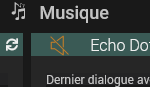
Information Mute
Lorsque vous dites « Alexa coupe le son », l’information Mute apparaît sur le widget de l’équipement concerné.
2. Commandes complexes
Les commandes complexes sont accessibles aux utilisateurs expérimentés. Elles permettent un contrôle plus fin d’Alexa et de ses fonctionnalités.
alarm?when=#when#&recurring=#recurring#&sound=#sound#
Ajoute une alarme sur l’équipement.
Options :
-
when=YYYY-MM-DD HH:MM:SS— Si aucune récurrence n’est définie, seule l’heure est prise en compte par Amazon (le jour est ignoré). -
recurring=— Récurrence :
| Code | Signification |
|---|---|
P1D |
Tous les jours |
XXXX-WD |
En semaine |
XXXX-WE |
Week-ends |
XXXX-WXX-1 |
Chaque lundi |
XXXX-WXX-2 |
Chaque mardi |
XXXX-WXX-3 |
Chaque mercredi |
XXXX-WXX-4 |
Chaque jeudi |
XXXX-WXX-5 |
Chaque vendredi |
XXXX-WXX-6 |
Chaque samedi |
XXXX-WXX-7 |
Chaque dimanche |
sound=— Son de l’alarme :
| Code | Nom |
|---|---|
system_alerts_melodic_01 |
Alarme simple / Timer simple |
system_alerts_melodic_02 |
À la dérive |
system_alerts_atonal_02 |
Métallique |
system_alerts_melodic_05 |
Clarté |
system_alerts_repetitive_04 |
Comptoir |
system_alerts_melodic_03 |
Focus |
system_alerts_melodic_06 |
Lueur |
system_alerts_repetitive_01 |
Table de chevet |
system_alerts_melodic_07 |
Vif |
system_alerts_soothing_05 |
Orque |
system_alerts_atonal_03 |
Lumière du porche |
system_alerts_rhythmic_02 |
Pulsar |
system_alerts_musical_02 |
Pluvieux |
system_alerts_alarming_03 |
Ondes carrées |
reminder?text=#message#&when=#when#
Ajoute un rappel sur l’équipement. Contrairement aux alarmes, les rappels peuvent être programmés plusieurs jours à l’avance.
when=YYYY-MM-DD HH:MM:SStext=#message#— Titre/texte du rappel
whennextalarm?position=1&status=ON&format=hour
Retourne l’heure de la prochaine alarme. Cette commande ACTION doit être associée à une commande INFO pour afficher le résultat.
La commande INFO se crée automatiquement dès que vous renseignez le champ Nom de la commande Info dans la colonne Résultat dans.
Options :
| Paramètre | Valeurs | Défaut | Description |
|---|---|---|---|
position |
1, 2, 3… |
1 |
Position dans la liste (1 = prochaine) |
status |
ON, OFF, ALL |
ON |
Filtre sur l’état des alarmes |
format |
hour, hhmm, full |
hhmm |
Format du résultat retourné |
Formats de sortie :
hour→HH:MMhhmm→HHMMfull→yyyy-MM-dd'T'HH:mm:ss.SSS
Si aucune alarme n’est trouvée, le serveur répond
none.
whennextmusicalalarm?position=1&status=ON&format=hour
Fonctionne comme whennextalarm mais pour les alarmes musicales.
musicalalarmmusicentity?position=1&status=ON
Retourne l’information MusicEntity — ce qui sera joué à l’heure de l’alarme musicale.
whennextreminder?position=1&status=ON
Retourne le prochain rappel. Fonctionne exactement comme whennextalarm.
deleteallalarms?type=alarm&status=all
Supprime des alarmes et/ou rappels sur l’équipement.
Important : L’équipement Alexa doit être connecté pour que la suppression fonctionne.
| Paramètre | Valeurs | Défaut |
|---|---|---|
type |
alarm, reminder, all |
alarm |
status |
ON, OFF, ALL |
ON |
command?command=#command#
Envoie une commande au player de l’équipement.
Commandes disponibles : play, pause, next, prev, fwd, rwd, shuffle, repeat
Note :
STOPn’existe pas chez Amazon — utilisezpause.
- Via scénario : laissez
command?command=#command#, une liste déroulante apparaît automatiquement dans le scénario. - Via commande directe : syntaxe figée, ex.
command?command=play.
radio?station=#select#
Lance une station de radio sur l’équipement.
Configuration des stations dans les commandes du player :

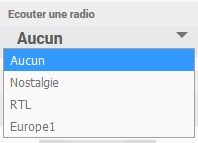
Format : idStation1|NomStation1;idStation2|NomStation2
Par défaut : s2960|Nostalgie;s6617|RTL;s6566|Europe1
Une fois configurées, les stations sont sélectionnables sur le widget :
Trouver l’ID d’une station : rendez-vous sur tunein.com, sélectionnez votre radio, cliquez sur Partager et repérez l’identifiant commençant par s.
Utiliser une commande radio dans un scénario (mode utilisateur expérimenté) :


Configurez la commande en figeant l’ID de la station souhaitée :

routine?routine=#select#
Lance une routine Alexa.
- Via scénario : laissez
routine?routine=#select#et renseignez l’ID dans le champ prévu. - Via commande directe :
routine?routine=VOTRE_ID_ROUTINE
Trouver l’ID d’une routine : consultez l’écran Routines du plugin, colonne de droite.
playmusictrack?trackId=#select#
Lance une piste Amazon Music par son TrackID. Les pistes se configurent dans la commande Écouter une piste musicale :

Format : 53bfa26d-xxxx|Ma Piste 1;7b12ee4f-xxxx|Ma Piste 2
Comment trouver un TrackID :
- Dans les commandes de l’équipement, cochez Afficher sur la commande Amazon Music Id :

- Une icône note de musique apparaît sur le dashboard — lancez la piste souhaitée et relevez l’ID affiché :

- Décochez Afficher une fois l’ID récupéré.
Cette procédure fonctionne également pour trouver l’ID d’une station radio. Pour certaines playlists, l’ID ne remonte pas — lancez la piste seule (hors playlist) pour être certain de l’obtenir.
history?maxRecordSize=50&recordType=VOICE_HISTORY
Récupère l’historique d’activité de l’équipement.
maxRecordSize— Nombre d’enregistrements à remonterrecordType— Type d’enregistrement (VOICE_HISTORYpar défaut)
Modifier l’icone des players
Les images des tuiles des players sont des liens temporaires envoyés par les fournisseurs de musique. En cas d’image vide :
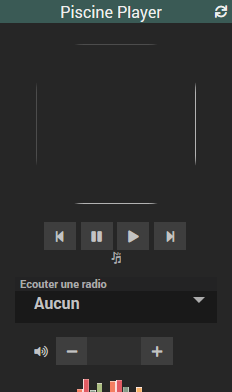
Le plugin affiche automatiquement la miniature par défaut du lecteur :
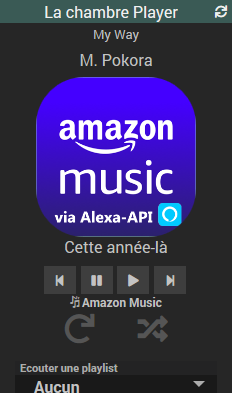
Pour personnaliser l’image, remplacez le fichier logourl.png dans :
plugins/alexaamazonmusic/core/config/
(remplacez alexaamazonmusic par le nom du plugin player concerné)
3. Commandes vocales — Évaluation d’expressions
Nouveauté importante
Pour toutes les commandes vocales (Faire parler Alexa, Annonce, QuestionAsk, etc.), le champ texte est désormais évalué comme une expression Jeedom avant d’être envoyé à Alexa, exactement comme le ferait le testeur d’expression.
Cela signifie que vous pouvez envoyer :
- Une expression mathématique — Alexa annoncera directement le résultat calculé :
round(avg(10,15,18)) - La valeur d’une commande info via son ID ou sa syntaxe complète :
#cmdId#
#[Objet][Équipement][Commande]#
4. Balises SSML enrichies
La bibliothèque SSML Amazon est intégrée de manière exhaustive via un système de balises simplifié, utilisable dans toutes les commandes vocales du plugin.
Syntaxe générale
#tagName::param1::param2#
audio — Son de la bibliothèque Amazon

#audio::alarms/buzzers/buzzers_09#
#audio::animals/amzn_sfx_lion_roar_01#
voice — Voix Amazon
#voice::Mathieu::Salut, c'est Mathieu qui parle !#
#voice::Celine::Bonjour, je suis Céline.#
say-as — Interprétation du texte
Valeur param1 |
Effet |
|---|---|
interjection |
Prononce une interjection naturelle |
cardinal |
Lit un nombre comme un chiffre cardinal |
ordinal |
Lit un nombre en ordinal (premier, deuxième…) |
characters |
Épelle lettre par lettre |
date |
Lit une date formatée |
time |
Lit une durée |
telephone |
Lit un numéro de téléphone |
address |
Lit une adresse |
expletive |
Bip de censure sur le mot |
#say-as::interjection::Bonjour#
#say-as::cardinal::42#
#say-as::characters::SSML#
Utilisation des interjections :

Important : Les interjections doivent être dans des phrases séparées — entourées de points — sinon elles ne sont pas prises en compte.
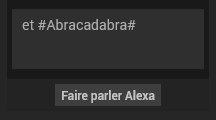 ❌ Ne fonctionne pas — l’interjection est noyée dans la phrase
 ✅ Correct — l’interjection est isolée par un point
amazon:effect — Effets vocaux
Valeur param1 |
Effet |
|---|---|
whispered |
Chuchotement |
#amazon:effect::whispered::Je suis un fantôme...#
amazon:emotion — Émotion
#amazon:emotion::excited::medium::Incroyable, ça fonctionne !#
#amazon:emotion::disappointed::low::Ce n'est pas ce que j'espérais.#
amazon:domain — Domaine de lecture
| Valeur | Contexte |
|---|---|
news |
Style journalistique |
music |
Présentation musicale |
conversational |
Ton conversationnel |
long-form |
Lecture longue |
#amazon:domain::news::Et voici les titres de l'actualité.#
prosody — Rythme, ton et volume
#prosody::rate="fast" pitch="high"::Je parle vite et aigu !#
#prosody::rate="slow" volume="loud"::Je parle lentement et fort.#
| Attribut | Valeurs possibles |
|---|---|
rate |
x-slow, slow, medium, fast, x-fast, ou n% |
pitch |
x-low, low, medium, high, x-high, ou +n% / -n% |
volume |
silent, x-soft, soft, medium, loud, x-loud, ou +ndB |
emphasis — Accentuation
#emphasis::strong::absolument#
| Valeur | Intensité |
|---|---|
strong |
Forte |
moderate |
Modérée |
reduced |
Réduite |
break — Pause
#break::2s#
#break::500ms#
lang — Langue
#lang::en-US::Hello, how are you?#
#lang::es-ES::Hola, buenos días.#
phoneme — Prononciation phonétique
#phoneme::ipa::pɛ.ʁi#
sub — Substitution
Alexa prononce le texte de remplacement à la place de l’original :
#sub::World Wide Web Consortium::W3C#
p et s — Structure du discours
#p::Voici le premier paragraphe.#
#s::Et voici une phrase bien délimitée.#
w — Rôle grammatical
#w::VB::Lire#
SSML complet en XML (usage avancé)
Pour les cas complexes ou les combinaisons imbriquées, la commande Speak SSML accepte toujours la syntaxe XML complète :
<speak>
  <voice name="Mathieu">
    <prosody rate="slow" pitch="low">
      Attention, message important.
      <break time="1s"/>
      La température est de <say-as interpret-as="cardinal">12</say-as> degrés.
    </prosody>
  </voice>
</speak>
Ressources utiles :
- Référence W3C sur le SSML
- Documentation Amazon SSML (EN)
- Interjections françaises Amazon
- Bibliothèque de sons Amazon
📌 Forum dédié : community.jeedom.com/tags/plugin-alexaapiv2
Plugin Alexa Premium — AlexaSys & SmartHome
Sommaire
- 1. Équipement AlexaSys
- 2. Alexa Chat
- 3. TTS — Text-To-Speech
- 4. Utilisation d’AlexaSys dans les scénarios
- 5. Gestion SmartHome
1. Équipement AlexaSys
AlexaSys est l’équipement virtuel central du plugin. Il concentre :
- Les informations communes à tous les appareils
- Les états globaux du compte Amazon
- Les données système du plugin
Il n’est pas lié à un appareil Echo physique en particulier — c’est pourquoi il est le point d’entrée recommandé pour construire des scénarios stables et maintenables.
Architecture recommandée :
Compte Amazon
      ↓
Plugin Alexa Premium
      ↓
AlexaSys (équipement central)
      ↓
Scénarios Jeedom
      ↓
Appareils Echo / SmartHome
2. Alexa Chat
Nouveauté
La commande Alexa Chat permet de dialoguer directement avec Alexa, avec plusieurs avantages par rapport aux commandes vocales classiques (Parler à Alexa, Annonce…) :
| Commandes classiques | Alexa Chat | |
|---|---|---|
| Dépendance à l’historique | ✅ Oui | ❌ Non |
| Retour vocal exploitable (MP3) | ❌ Non | ✅ Oui |
| Retour texte lisible | ❌ Non | ✅ Oui |
| Vitesse de réponse | Standard | Immédiate |
Widget Alexa Chat
Le nouveau widget dédié permet directement depuis le dashboard de :
- Saisir une question ou un message
- Écouter la réponse vocale (MP3)
- Lire la réponse textuelle retournée par Alexa
Désactiver la lecture automatique audio
Si vous ne souhaitez pas que l’audio se lance automatiquement sur la tuile du dashboard, ajoutez l’option suivante dans les paramètres optionnels du widget :
AutoPlayAudio => 0
Quand utiliser Alexa Chat ?
Cette commande est à privilégier dans les scénarios qui n’ont pas besoin d’interagir avec un équipement Amazon physique spécifique.
❌ Mauvaise pratique — cibler directement un Echo physique pour des traitements génériques :
[Salon][Echo Salon][Parler à Alexa]
→ "La température est de #[Maison][Capteur][Température]# degrés"
✅ Bonne pratique — passer par AlexaSys / Alexa Chat pour les traitements centralisés :
[AlexaSys][Alexa Chat]
→ "La température est de #[Maison][Capteur][Température]# degrés"
3. TTS — Text-To-Speech
Nouveauté
La commande TTS convertit un texte en fichier MP3, exploitable directement sur la tuile du dashboard ou dans un scénario.
Elle fonctionne indépendamment de tout équipement Alexa physique — utile pour générer des annonces audio personnalisées dans Jeedom, les diffuser sur un lecteur tiers, ou les archiver.
Le MP3 généré est accessible et lisible depuis le widget d’AlexaSys, de la même façon que le retour vocal d’Alexa Chat.
4. Utilisation d’AlexaSys dans les scénarios
Récupérer la dernière commande vocale
AlexaSys expose la dernière interaction vocale détectée sur le compte Amazon. Cette information est utilisable directement dans les conditions de scénarios :
SI
  #[AlexaSys][DernièreCommande]# contient "musique"
ALORS
  Action spécifique
Exploiter le retour textuel d’Alexa Chat
Après un Alexa Chat, la réponse textuelle d’Alexa est stockée dans une commande INFO d’AlexaSys. Vous pouvez l’utiliser dans un scénario pour déclencher des actions en fonction du contenu de la réponse :
SI
  #[AlexaSys][Alexa Chat Réponse]# contient "oui"
ALORS
  Allumer la lumière du salon
Bonnes pratiques scénarios
- Utilisez AlexaSys comme point d’entrée unique pour toutes les interactions ne nécessitant pas un appareil Echo spécifique.
- Réservez le ciblage d’un Echo physique aux cas où la localisation de la voix a de l’importance (ex. : faire parler l’Echo de la chambre spécifiquement).
- Vérifiez régulièrement que l’équipement AlexaSys est actif et que ses commandes INFO sont à jour.
5. Gestion SmartHome
Le code du démon gérant la partie SmartHome a été entièrement reconstruit.
Faire le ménage dans les équipements SmartHome
Amazon peut remonter un très grand nombre d’appareils SmartHome, y compris des appareils anciens, dupliqués ou inutilisés.
Trop d’appareils SmartHome remontent ? Désactivez dans Jeedom tous les équipements dont vous n’avez pas besoin — ils consomment des ressources inutilement et encombrent l’interface.
Pour nettoyer également côté Amazon, gérez vos appareils enregistrés depuis votre espace Amazon :
👉 amazon.fr — Gestion des appareils Alexa
Scan SmartHome
Vous pouvez lancer un scan ciblé SmartHome depuis l’écran Scan du plugin, sans affecter vos autres équipements (Echo, Groupes…).
CRON centralisé et paramétrable
Les équipements SmartHome sont désormais rafraîchis via un CRON centralisé. Sa fréquence est configurable directement depuis la page de Configuration du plugin.
Désactivation automatique des équipements injoignables
Tout équipement SmartHome ne répondant pas pendant 3 jours consécutifs est automatiquement désactivé par le plugin, afin d’éviter l’accumulation d’équipements fantômes.
Cette durée est susceptible d’évoluer selon les retours des utilisateurs — n’hésitez pas à partager votre expérience sur le forum.
Filtrage des équipements sans commandes
Certains équipements détectés par Amazon mais ne proposant aucune commande disponible ne remontent plus dans le plugin, évitant ainsi l’encombrement inutile.
Sélection multiple — Activer / Désactiver en masse
Le modal de sélection multiple a été revu. Deux boutons permettent désormais d’Activer ou de Désactiver en masse tous les équipements sélectionnés en une seule action.
📌 Forum dédié : community.jeedom.com/tags/plugin-alexaapiv2
Plugin Alexa Premium — Créer un Skill ASK Amazon
Sommaire
- 1. Présentation
- 2. Créer un compte développeur Amazon
- 3. Créer le Skill
- 4. Importer le code
- 5. Configurer les paramètres Jeedom
- 6. Importer le modèle d’interaction
- 7. Déployer et activer le Skill
- 8. Renseigner l’ID du Skill dans le plugin
- 9. Consulter les logs du Skill
- 10. Exemples d’utilisation
1. Présentation
Le Skill ASK (Alexa Skills Kit) permet d’ajouter de l’interactivité vocale conditionnelle entre Alexa et Jeedom.
Sans Skill ASK, Alexa exécute des actions de façon silencieuse. Avec le Skill ASK, Alexa peut poser des questions et attendre une réponse vocale avant d’agir. Exemples :
- « Voulez-vous allumer la lumière du salon ? » → Oui / Non
- « Quelle température souhaitez-vous ? » → Réponse vocale → Action dans Jeedom
- « Confirmez-vous l’extinction de tous les volets ? » → Confirmation vocale requise
Le Skill doit être appelé par le plugin Alexa Premium pour fonctionner correctement — il ne fonctionne pas de façon autonome.
2. Créer un compte développeur Amazon
Rendez-vous sur developer.amazon.com et connectez-vous avec le même compte Amazon que celui utilisé pour vos appareils Alexa.
3. Créer le Skill
Accédez à la console ASK : developer.amazon.com/alexa/console/ask
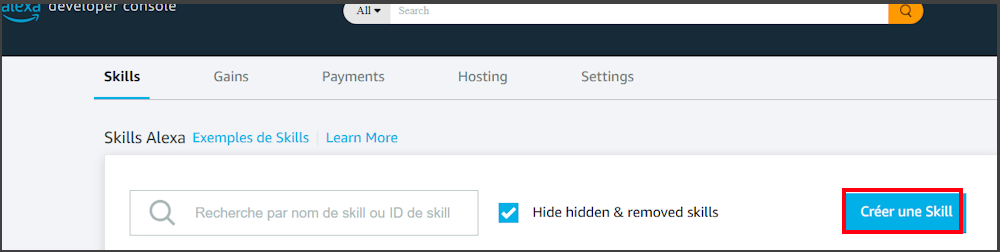
Cliquez sur Créer un Skill :
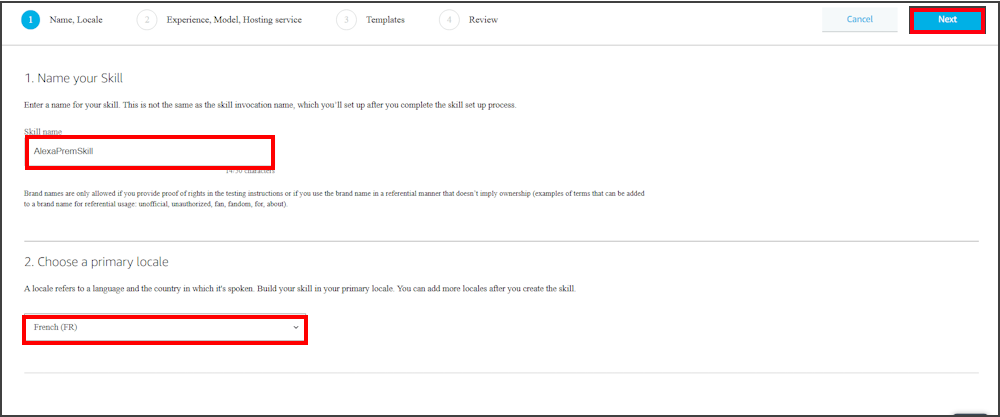
Renseignez les informations du Skill :
- Nom :
ask Jeedom - Langue : Français (FR)
Cliquez sur Next en haut à droite.
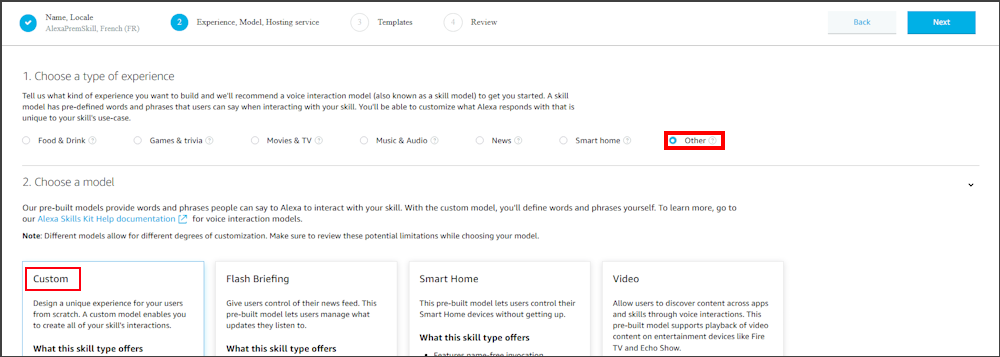
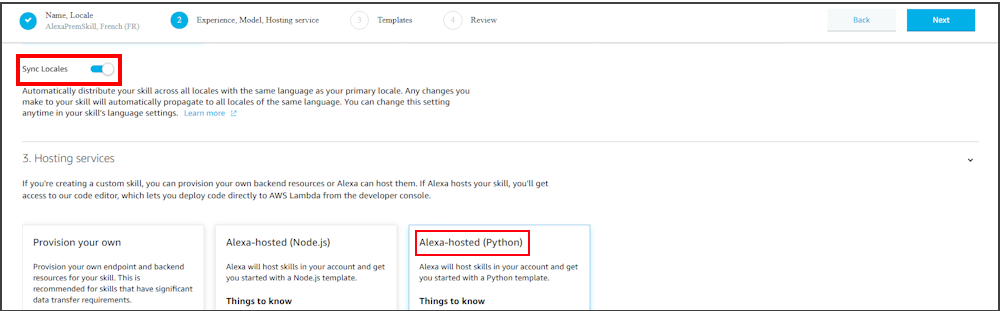
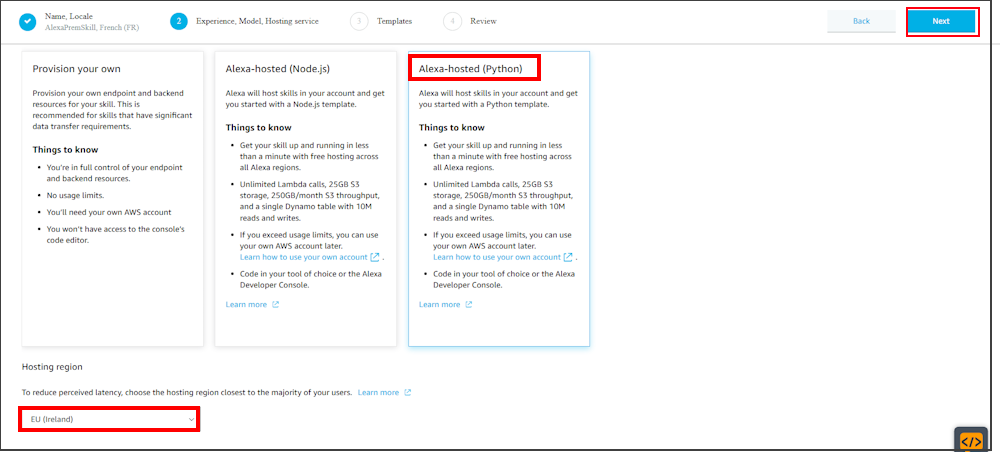
Sélectionnez les options suivantes :
- Type d’expérience →
Other - Modèle →
Customavec Sync Locales activé - Service d’hébergement →
Alexa-hosted (Python) - Région d’hébergement →
EU (Ireland)
Cliquez sur Next puis sélectionnez Start from Scratch.
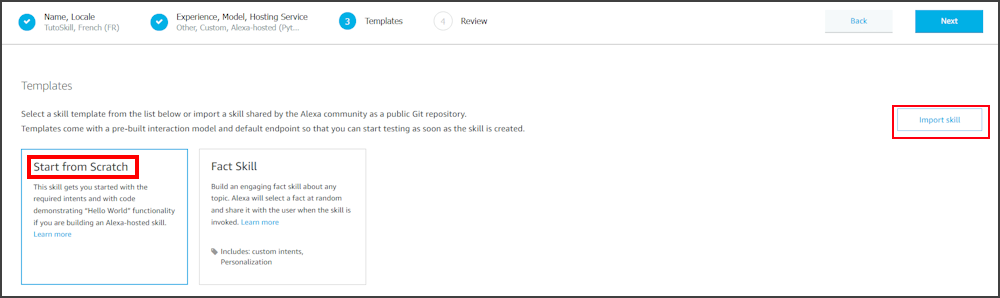
Nom d’invocation
Dans la section Invocation Name, saisissez le mot ou la phrase qui permettra d’activer votre Skill à la voix :
pose question
Vous pouvez choisir un autre nom d’invocation, mais il doit être simple et mémorisable. C’est ce que vous direz à Alexa : « Alexa, ouvre pose question ».
Cliquez sur Enregistrer.
4. Importer le code
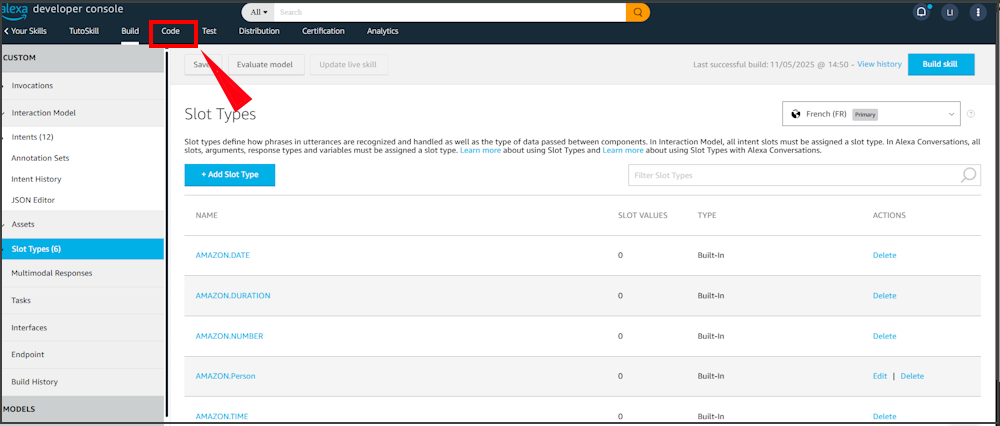
Cliquez sur l’onglet Code puis sur Import skill en haut à droite :
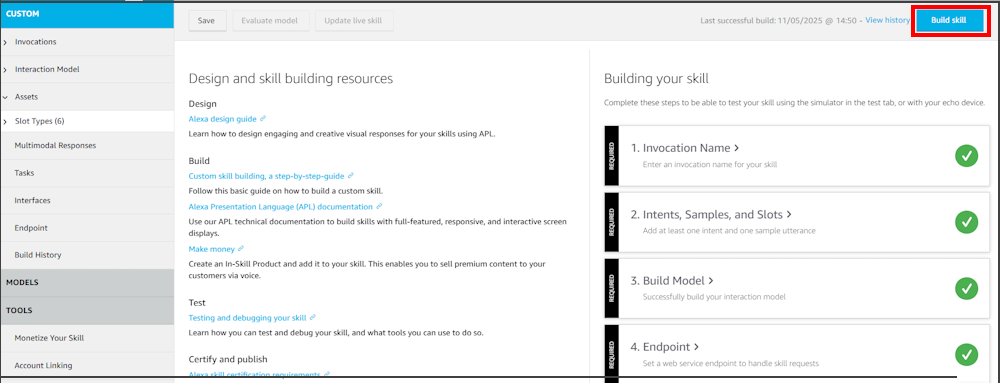
Dans le formulaire qui s’ouvre, renseignez l’URL GitHub :
https://github.com/limad/alexaPremium_Skill_Ask.git
Validez et patientez pendant la génération du Skill (cela peut prendre plusieurs minutes).
5. Configurer les paramètres Jeedom
Une fois le code importé, ouvrez le fichier lambda_function.py dans l’onglet Code et renseignez les deux paramètres suivants :

| Paramètre | Description |
|---|---|
JEEDOM_URL |
URL externe de votre Jeedom, avec / à la fin (ex. : https://votre-jeedom.fr/) |
APIKEY |
Clé API du plugin Alexa Premium |
lang |
Langue souhaitée (ex. : fr-FR) |
Où trouver ces paramètres ?
Dans la configuration du plugin Alexa Premium, cliquez sur le bouton Params :
Une fois les paramètres renseignés, cliquez sur Save puis sur Deploy :
6. Importer le modèle d’interaction
- Cliquez sur Interaction Model dans le menu de gauche
- Ouvrez JSON Editor
- Importez le fichier
skill.jsonfourni avec le code - Cliquez sur Enregistrer
- Cliquez sur Build Model et attendez la fin de la compilation
Le Build est indispensable — sans lui, le Skill ne fonctionnera pas même si le code est déployé.
7. Déployer et activer le Skill
Une fois le Build terminé :
- Activez le Skill depuis l’application Alexa sur votre smartphone (section Vos Skills → Skills développeur)
- Vérifiez que le Skill apparaît bien en mode Development dans la console ASK
Le Skill restera en mode Development tant qu’il n’est pas soumis à la certification Amazon — ce mode est suffisant pour une utilisation personnelle avec Jeedom.
8. Renseigner l’ID du Skill dans le plugin
La dernière étape consiste à informer le plugin Alexa Premium de l’ID de votre Skill.
Où trouver l’ID du Skill ?
- Depuis la page developer.amazon.com/alexa/console/ask, cliquez sur Copier l’identifiant de la Skill
- Ou directement dans l’URL lorsque vous êtes sur la page du code du Skill
L’ID ressemble à :
amzn1.ask.skill.xxxxxxxx-xxxx-xxxx-xxxx-xxxxxxxxxxxx
Collez cet ID dans la page de Configuration du plugin Alexa Premium, dans le champ dédié au Skill ASK.
9. Consulter les logs du Skill
En cas de problème, les logs du Skill sont disponibles via :
Onglet Code → CloudWatch Logs
Les erreurs les plus fréquentes sont :
JEEDOM_URLincorrecte (slash manquant, HTTP au lieu de HTTPS)APIKEYinvalide ou expirée- Jeedom non accessible depuis Internet
- Build non effectué après une modification du code
10. Exemples d’utilisation
Conditionner une action à une réponse vocale
Sans Skill ASK, un scénario allume la lumière automatiquement à une heure précise.
Avec Skill ASK, Alexa peut d’abord vous demander confirmation :
Alexa : « Voulez-vous allumer la lumière du salon ? »
Vous  : « Oui »
→ Jeedom allume la lumière
Utilisation dans un scénario Jeedom
Dans votre scénario, utilisez la commande QuestionAsk d’AlexaSys pour poser une question et récupérer la réponse dans une variable :
[AlexaSys][QuestionAsk] → "Confirmez-vous l'extinction de tous les volets ?"

SI #variable(reponse)# = "oui"
ALORS
  Fermer tous les volets
Cette approche permet de conditionner n’importe quelle action Jeedom à une confirmation vocale, rendant vos automatisations plus sûres et interactives.
📌 Forum dédié : community.jeedom.com/tags/plugin-alexaapiv2
Plugin Alexa Premium — Bonnes pratiques, Astuces & Dépannage
Sommaire
- 1. Bonnes pratiques
- 2. Astuce : Formater l’heure de la prochaine alarme
- 3. En cas de problèmes
- 4. Ouvrir un sujet sur le forum
- 5. Plugins annexes
1. Bonnes pratiques
Quelques règles simples pour une installation stable et durable.
Authentification
- Utilisez toujours la méthode Auth pour générer et renouveler le cookie — n’utilisez pas le proxy.
- Activez la double authentification (2FA/MFA) sur votre compte Amazon. Contrairement à ce que l’on pourrait penser, le 2FA améliore la fiabilité de la génération du cookie.
- Évitez les VPN pendant l’utilisation du plugin : ils peuvent invalider le cookie prématurément en changeant l’IP apparente.
- Ne partagez jamais votre cookie — il donne accès à votre compte Amazon.
Équipements
- Désactivez les équipements inutilisés plutôt que de les laisser actifs — ils consomment des ressources inutilement.
- Faites le ménage régulièrement dans vos équipements SmartHome, côté Jeedom et côté Amazon.
- Nettoyez vos appareils Amazon enregistrés pour éviter les doublons et les fantômes :
👉 amazon.fr — Gestion des appareils Alexa
Scénarios
- Centralisez vos scénarios via AlexaSys plutôt que de cibler directement des équipements Echo physiques pour les traitements génériques.
- Vérifiez les logs régulièrement depuis la page de configuration du plugin pour anticiper les problèmes.
Architecture recommandée
Compte Amazon
      ↓
Plugin Alexa Premium
      ↓
AlexaSys (équipement central)
      ↓
Scénarios Jeedom
      ↓
Appareils Echo / SmartHome
2. Astuce : Formater l’heure de la prochaine alarme
Par défaut, le plugin retourne les alarmes au format 2024-12-31 21:10:00. Pour obtenir le format HHmm (ex. 2110), créez un équipement virtuel avec le plugin Virtuel.

Nommez-le par exemple Chambre HHmm, puis dans l’onglet Commandes, ajoutez une info virtuelle :

- Nom :
Prochaine Alarme HHmm - Sous-type :
Autre
Dans le champ Valeur, saisissez la formule suivante en remplaçant #[Etage][La chambre][Prochaine Alarme]# par votre commande :

sprintf("%02d",trim(substr(#[Etage][La chambre][Prochaine Alarme]#, 11, 2)))sprintf("%02d",trim(substr(#[Etage][La chambre][Prochaine Alarme]#, 14, 2)))
Cliquez sur Tester pour vérifier le résultat :

Puis Sauvegardez. Utilisez désormais cette commande Prochaine Alarme HHmm dans vos scénarios à la place de la commande d’origine.
Cette technique s’applique également aux alarmes musicales, minuteurs et rappels.

3. En cas de problèmes
Rappel : 90 % des problèmes sont liés au cookie. La solution est quasi systématiquement de relancer l’Auth proprement.
3.1 Problèmes d’authentification
Le bouton Auth ne fonctionne pas / la pop-up ne s’ouvre pas
- Vérifiez que les pop-ups ne sont pas bloquées par votre navigateur ou un AdBlock.
- Vérifiez que votre Jeedom est bien accessible en HTTPS avec un certificat valide.
- Testez dans un autre navigateur ou en navigation privée.
- Vérifiez la console du navigateur (F12) pour identifier une éventuelle erreur JavaScript.
Boucle après connexion Amazon
- Déconnectez-vous d’Amazon dans votre navigateur.
- Supprimez les cookies du navigateur.
- Relancez l’Auth depuis une fenêtre de navigation privée.
Échec de la double authentification (MFA)
- Vérifiez que l’heure système de votre serveur Jeedom est correcte (synchronisation NTP).
- Validez le code MFA immédiatement après sa génération — il expire en quelques secondes.
Erreur Login unsuccessful
- Testez la connexion à votre compte Amazon directement depuis un navigateur.
- Vérifiez que vous n’avez pas reçu un mail de sécurité Amazon signalant un blocage.
- Assurez-vous que le pays de votre compte Amazon correspond à la région configurée dans le plugin.
3.2 Problèmes de cookie
Cookie expiré rapidement ou invalide
Les logs afficheront typiquement Authentication failed ou cookie invalid.
Causes fréquentes :
- Changement d’IP (redémarrage box, IP dynamique)
- VPN actif
- Connexions simultanées multiples
- Sécurité Amazon renforcée
Solutions :
- Relancez l’Auth depuis la configuration du plugin.
- Désactivez tout VPN pendant l’authentification et l’utilisation du plugin.
- Si votre accès Internet utilise le CG-NAT (IP partagée entre plusieurs abonnés), envisagez de demander une IP fixe à votre FAI — le CG-NAT peut invalider le cookie régulièrement.
CAPTCHA récurrent
Cause probable : Amazon détecte une activité automatisée.
- Attendez 24 heures avant de retenter.
- Utilisez uniquement la méthode Auth (jamais le proxy).
3.3 Appareils absents ou non remontés
- Le cookie est peut-être expiré — relancez l’Auth.
- Vérifiez que la région Amazon configurée dans le plugin correspond à celle de votre compte.
- Nettoyez les appareils enregistrés côté Amazon :
👉 amazon.fr — Gestion des appareils Alexa - Relancez un scan (général ou par type) depuis l’écran Scan du plugin.
3.4 Commande envoyée sans effet
- Vérifiez que l’appareil est bien en ligne (page Santé du plugin).
- Vérifiez que le deviceId utilisé dans la commande est correct.
- Activez les logs en mode Debug et analysez les entrées
alexaapietalexapremiumpour identifier l’erreur.
3.5 Problèmes Amazon Music
La lecture ne démarre pas
- Vérifiez que vous disposez d’un abonnement Amazon Music actif.
- Vérifiez qu’Amazon Music est défini comme service de musique par défaut dans les paramètres Alexa.
La lecture s’arrête
Causes possibles :
- Restrictions DRM liées à l’abonnement
- Compte multi-utilisateur avec conflit de session
- Changement d’IP en cours de lecture
3.6 Problèmes de Skill ASK
Le Skill ne répond pas
- Vérifiez que le Skill est en mode Development dans la console ASK.
- Vérifiez qu’un Build a bien été effectué après chaque modification du code ou du modèle d’interaction.
- Vérifiez que le fichier
skill.jsona bien été importé et sauvegardé.
Erreur 500
Causes fréquentes :
JEEDOM_URLincorrecte (slash final manquant, HTTP au lieu de HTTPS)APIKEYinvalide ou expirée- Jeedom non accessible depuis Internet
Vérification : testez l’URL de votre Jeedom depuis un navigateur externe (depuis un réseau mobile par exemple).
Consulter les logs du Skill
Console ASK → Onglet Code → CloudWatch Logs
3.7 Cas réseau spécifiques
Reverse Proxy
Vérifiez que les en-têtes X-Forwarded-For sont correctement transmis et que le HTTPS est forcé sur toutes les routes.
Hébergement Cloud (VPS, serveur dédié)
Certaines IP de datacenters peuvent être bloquées par Amazon. Si vous constatez des refus systématiques lors de la génération du cookie, c’est peut-être la cause.
CG-NAT
L’IP partagée du CG-NAT peut invalider le cookie de façon régulière et imprévisible. Si vous êtes dans cette situation, demandez une IP fixe à votre fournisseur d’accès Internet.
3.8 Procédure de reset complet
En dernier recours, si rien ne fonctionne, effectuez un reset propre dans cet ordre :
- Supprimer le cookie depuis la configuration du plugin
- Faire une sauvegarde Jeedom
- Supprimer l’équipement AlexaSys
- Redémarrer Jeedom
- Réinstaller le plugin ou forcer la mise à jour des dépendances
- Relancer l’Auth
- Relancer le SCAN pour recréer AlexaSys et les équipements
4. Ouvrir un sujet sur le forum
Si vous rencontrez un problème non résolu après avoir consulté cette documentation, ouvrez un sujet sur le forum dédié.
Pour qu’une aide efficace soit possible, joignez systématiquement les éléments suivants :
| Élément | Comment l’obtenir |
|---|---|
| Version du plugin | Page de configuration du plugin |
| Page Santé | Écran Santé du plugin (capture d’écran) |
| Logs | Activer le niveau Debug, reproduire le problème, copier les lignes alexaapi et alexapremium concernées |
| Description du problème | Ce qui est attendu, ce qui se passe réellement, depuis quand |
| Configuration réseau | Reverse proxy ? VPS ? CG-NAT ? VPN ? |
Plus votre rapport sera complet, plus la réponse sera rapide et pertinente.
📌 Forum dédié : community.jeedom.com/tags/plugin-alexaapiv2
5. Plugins annexes
| Plugin | Description |
|---|---|
| Amazon Music | Lancement de playlists Amazon Music |
| Deezer / Spotify | Intégration des plateformes de streaming |
| Fire TV | Contrôle des appareils Fire TV |
| Todo List | Gestion des listes de tâches Alexa |
Changelog Plugins-Alexa
- Présentation
- Documentation
- Changelog
- Forum dédié
Changelog Alexa-Premium

Version en cours de dev
- Changement de la méthode de définition des logs au démarrage et quelques ajustement de messages (merci Neurall)
Todo List

Bugs
- Souci : A la génération du cookie, si le fichier n’est pas bien récupéré, il y a quand même le message Bravo
- Annonces sur le multiroom font plante le démon. D’une manière générale tester toutes les fonctions multiroom (volume est OK)
- Corriger l’affichage des commandes play/pause/next … dans les scénario
- Corriger les ‘ dans les widgets Player sur le nom de l’album ou l’artiste.
- Programmer les template widgets mobile en v4
- La répétition ne fonctionne pas sur les rappels
- Amazon a modifié le fonctionnement des alarmes et on peut maintenant programmer dans plusieurs jours les alarmes, à modifier
- Quand on exporte JSON depuis le requeteur info, il y a un souci sur bluetooth par exemple
- Regarder pourquoi le nom ne change pas quand on modifie le nom Amazon et qu’on lance un scan
Améliorations
- Toiletter les logs et reclasser en info/debug/…
- Faire en sorte que les devices ajoutés par Amazon soient désactivés à la détection ( xx Alexa Apps, This Device, Tous les appareils)
- Pour le Scan ou Santé, ajouter un message qui dit de générer le cookie quand il n’existe pas encore
- Ajouter un bouton de Refresh pour Santé, pour avoir le « Présent » actualisé
- Contrôler la présence des dépendances avant de pouvoir lancer le controleur de l’API Cookie-Alexa
- A la génération du cookie, rallonger le clignotement
- A la génération du cookie, changer la couleur du message « ouverture de la fenetre… » mettre bleu au lieu de vert et si possible avec le cercle qui tourne
- Supprimer la colonne « Commande envoyée » dans le tableau des commandes (non utile)
- Supprimer la colonne « ID » dans l’écran Rappels/Alarmes (non utile)
- Remettre les boutons Tester pour les commandes Reminder et Alarm en mettant des données test dans le code
- Corriger la commande alarm?&when=#when#&recurring=#recurring# par alarm?when=#when#&recurring=#recurring#
- Trouver comment fonctionne table_cmd et comment sont classées les commandes dans le tableau
- Voir pourquoi on ne peut pas déplacer les commandes dans le tableau des commandes
- Agrandir un peu vers le bas la fenetre d’identification du cookie Amazon, quand il demande le controle captcha, on n’a pas le bouton de validation
- Dans la commande whennextalarm, permettre d’ecrire l’option hour en majuscules ou minuscules
- Trier les routines par ordre alphabétique.
- Ajouter la prochaine alarme musicale
- Supprimer musicalalarmmusicentity pour récupérer la musique par whennextmusicalalarm
- Regarder pourquoi pas de bouton Refresh pour le player d’un groupe
- Il faudrait que la liste déroulante des sons des alarmes puisse se mettre à jour toute seule (elle est dans un template pour les scenarios et dans une commande action)
- Si un device est offline, mettre widget en veille ou auy moins couper l’icone de playing
- Ajouter shuffle et repeat pour les Multirooms
- Ne prendre en compte pour les dernières interactions que les phrases qui sont en success
- Si le device existe au scan, ne pas modifier la visibilité (case visible) Demande de JAG
Evolutions
- Ajouter aux devices uniquement les commandes qui sont supportées par chacun
- Permettre d’avoir d’autres serveur que amazon.fr
- Récupérer « ‘the last spoken voice command »
- Permettre d’activer/désactiver les alarmes
- Ajouter date/heure dans les logs
- Ajouter un WhenNextTimer
- Gestion des routines
- Lancement de son via MP3 ou autre (pour générer une alarme intrusion)
- Récupérer le volume « en cours »
- Programmer des fonctions telles que Speak qui enregistrent le volume en cours, lance la commande Speak à un volume précis et remette l’ancien volume
- Ajouter une case à cocher pour Utilisateurs avertis
- Mieux gérer les devices déconnectés
- La commande action Delete All Alarms pourrait permettre de supprimer les rappels
- Aller récupérer l’information « Do Not Distrub » pour l’affecter aux devices (requete /api/dnd/device-status-list)
- Aller récupérer l’information « bluetoothStates » (requete /api/bluetooth?)
Changelog AmazonMusic/Deezer/Spotify/FireTv



Evolutions