Présentation
Plugin sfrBox For Jeedom Plugin permettant lemonitoring de la box sfr ainsi que les équipements qui y sont connéctés:
- Compatible NB4/NB5/NB6 testé sur ligne ADSL.
Ce plugin vous donnera la possibilité de *(1):
- Redémarrer la box.
-
Activer/désactiver le wifi
- Monitoring des appels(reçus, manqués,..)
- Connaître les périphériques connectés.
- État connexion adsl/voip/tv/wifi
- ip externe
- Débit down/up
- …
* (1): plugin testé en configuration “NB6” (2): selon votre équipement certaines fonctions ne seront pas disponibles.
!! Pour plus de détails, veuillez consulter le forum.
Aperçu du plugin
Page du plugin
Installation d’un plugin
Configuration
Comment installer ce plugin ?
-
Rendez vous sur la page du market Jeedom et télecharger la dérniere versionrsion du plugin
-
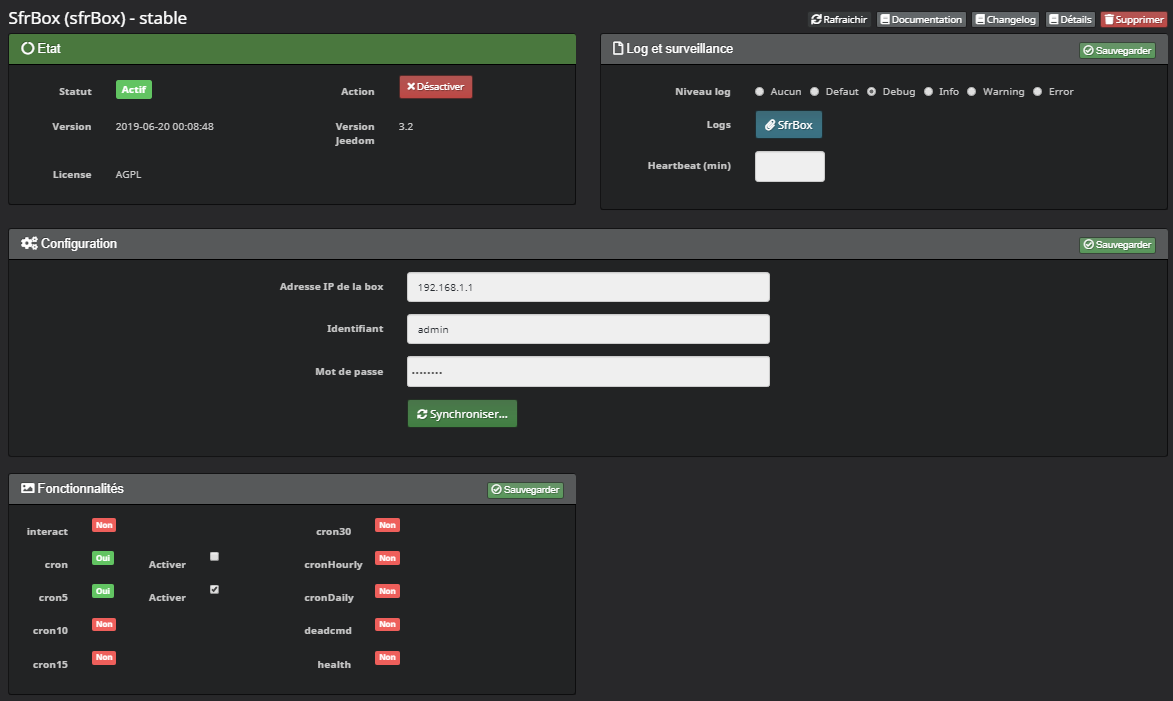
Une fois le plugin installé, il vous faut renseigner vos informations de connexion:
Adresse IP de la box: l’adresse ip de la box sfr ( géneralement 192.168.1.1 ou 192.168.0.1 )
Identifiant: Identifiant de votre box sfr(géneralement admin)
Mot de passe: Mot de passe de la boxé
**Cliquer sur Synchroniser **: Celà permet de synchroniser Jeedom avec votre box pour découvrir automatiquement vos équipements .
!! A faire après avoir sauvegardé les paramètres précedent.
- Penser à choisir un cron( 5 ou 1min) et sauvegarder
Configuration
Configuration des équipements
La configuration des équipements sfrBox est accessible à partir du menu plugin :
https://limad.github.io/plugins-docs/plugin-sfrBox/images/sfrBox_screenshot4.PNG
Comme à beaucoup d’endroits sur Jeedom, placer la souris tout à gauche permet de faire apparaître un menu d’accès rapide (vous pouvez à partir de votre profil le laisser toujours visible). Une fois que vous cliquez sur un équipement vous obtenez :
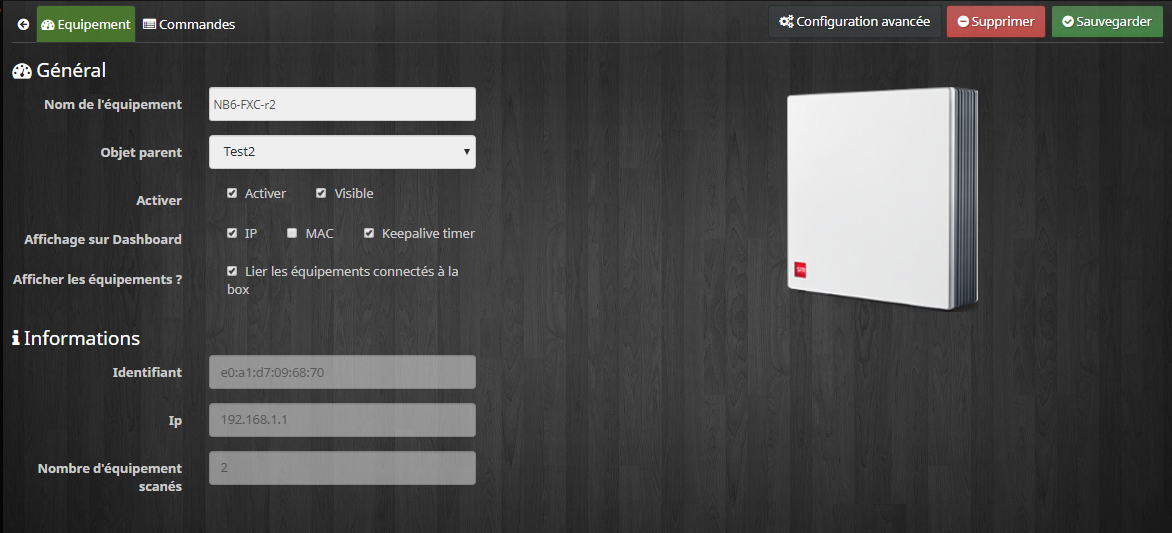
Vous retrouvez ici toute la configuration de votre équipement :
Nom de l’équipement : nom de votre équipement
Objet parent : indique l’objet parent auquel appartient l’équipement
Activer : permet de rendre votre équipement actif
Visible : le rend visible sur le dashboard
Identifiant : identifiant unique de l’équipement
Type : type de votre équipement
Configuration des Commandes infos et actions
Les Commandes disponibles pour votre équipement sont accéssibles depuis l’onglet Commandes Elles sont classées par type ; infos ou actions
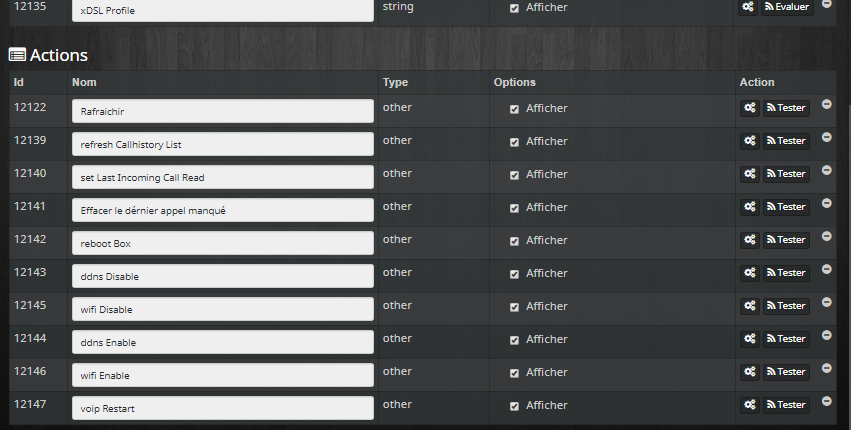
historiser : permet d’historiser la donnée de la commande “Info” selectionnée
configuration avancée (petites roues crantées) : permet d’afficher la configuration avancée de la commande (méthode d’historisation, widget…) Evaluer: retourne la valeur de la commande “Info” selectionnée Tester : permet de tester la commande “Action” selectionnée
Widget
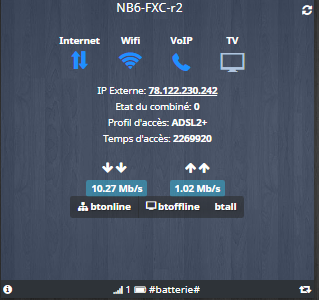
Voici le Widget standard pour une box :
Widget dashboard :
Widget mobile :
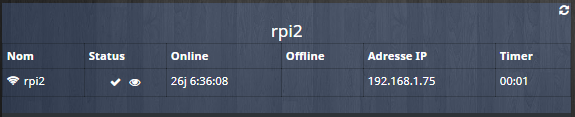
Widget App mobile
layout: default title: Changelog sfrBox lang: fr_FR pluginId: sfrBox — — title: Jeedom | Plugin sfrBox description: Monitoring des équipement connéctés à aux boxs sfr compatibles. —
Changelog
Liste non-exhaustive. Les changements mineurs et/ou correction de bugs ne figurent pas forcément ici.
23/02/2020
Importante mise à jour
- révision optimisations de la class sfrBoxApi
- correction de bugs divers (création équipement unique, durée de connexion,…)
- disponibilité d’informations manquantes pour la NB8(état wifi, Voip, …)
- remplacement de la commande timer par timerstr
- …
15/11/2019
- correction de bugs divers (Online/Offline, multiplication de l’équipement lors d’un changement d’adresse ip,…)
- optimisations diverses (php…)
- changement de l’icone du plugin
- Amélioration page santé( informations enrichies, tri selon ip/mac…)
- Ajout d’une commande dnsname (Nom Dns)
- …
29/09/2019
- Mise en conformité pour PHP-7.3(Buster)
- Mise en conformité pour Jeedom V4
- correction bug messages Warning
- optimisations diverses