Présentation
Shelly Control permet de piloter les appareils Shelly (relais, volets, lumières, capteurs) en local, sans passer par le cloud Shelly. La communication se fait directement sur le réseau local avec chaque appareil :
- CoIoT / HTTP pour les appareils Gen1,
- WebSocket RPC pour les appareils Gen2, Gen3 et Gen4.
Les appareils présents sur le réseau sont détectés automatiquement par découverte mDNS, sans configuration manuelle de leur adresse IP.
INFORMATION
Aucun compte Shelly Cloud, aucune clé API externe et aucune connexion Internet ne sont nécessaires : tout le contrôle transite en direct entre Jeedom et l’appareil, sur le réseau local.
Fonctionnement général
Le plugin s’appuie sur un démon Python (bibliothèque aioshelly) qui maintient une connexion
permanente à chaque appareil ajouté :
- il reçoit en temps réel les changements d’état (relais actionné physiquement, volet en mouvement, capteur qui remonte une nouvelle valeur…) et les répercute immédiatement dans Jeedom ;
- il exécute les commandes envoyées depuis Jeedom (allumer, éteindre, ouvrir un volet, régler une couleur…) ;
- il scanne périodiquement le réseau local en mDNS pour découvrir les nouveaux appareils Shelly.
Les commandes Jeedom sont créées automatiquement à partir des composants réellement exposés par l’appareil (un relais n’aura pas les mêmes commandes qu’un volet ou qu’une lumière RGB) : il n’y a rien à créer manuellement.
Compatibilité
- Appareils Shelly Gen1 (CoIoT), Gen2, Gen3 et Gen4 (WebSocket RPC).
- Relais (switch), volets/stores (cover), lumières (blanches, RGB, RGBW, blanc réglable CCT), entrées, capteurs (température, humidité, alimentation, compteur d’énergie, fumée, mouvement, luminosité…).
- Les composants non reconnus spécifiquement par le plugin remontent tout de même en Jeedom sous forme de commandes d’information génériques : aucune valeur exposée par l’appareil n’est perdue.
Exigences
- Wi-Fi : l’appareil doit être connecté au réseau Wi-Fi local (2,4 GHz) et joignable en IP depuis le serveur Jeedom — même réseau ou routage IP vers celui-ci. Un appareil accessible uniquement en Bluetooth n’est pas compatible (voir plus bas).
- Gen1 : port UDP 5683 (CoIoT, multicast local) ouvert pour la remontée d’état en temps
réel. Sans lui, l’appareil reste pilotable mais son état n’est rafraîchi que périodiquement
(repli HTTP, voir réglage Rafraîchissement Gen1 plus bas).
ATTENTION
CoIoT peut aussi être désactivé — ou redirigé vers un autre destinataire — directement dans les paramètres de l’appareil (page Internet & Security de son interface web, section COIOT), indépendamment de tout réglage réseau. Dans ce cas l’état reste lui aussi limité au rafraîchissement périodique, et le plugin affiche un message d’avertissement sur la page de gestion pour le signaler.
- Gen2/Gen3/Gen4 : connexion WebSocket sortante autorisée entre le démon et l’appareil (port HTTP standard de l’appareil, 80 par défaut).
- Découverte mDNS : le serveur Jeedom et les appareils Shelly doivent être sur un réseau qui laisse passer le multicast mDNS (pas de VLAN cloisonné entre eux) pour que la découverte automatique fonctionne ; sans cela, l’ajout reste possible manuellement par adresse IP.
- Aucun compte Shelly Cloud n’est nécessaire ni utilisé : un appareil dont une fonctionnalité dépendrait exclusivement du cloud Shelly (et non de son API locale) serait hors périmètre du plugin, par principe — aucun cas de ce type n’existe à ce jour dans la gamme Shelly.
Ce qui n’est pas géré
- Appareils Bluetooth uniquement (gamme BLU) — BLU Button1, BLU Door/Window, BLU H&T, BLU
Motion, BLU TRV, BLU RC Button, BLU Wall Switch… Ces capteurs ne parlent ni CoIoT ni WebSocket
RPC : ils passent par un BLU Gateway (lui-même un appareil Wi-Fi Gen2/Gen3, détecté
normalement). Le plugin ne relaie toutefois pas les appareils BLE rattachés à cette passerelle
vers Jeedom — seule la passerelle elle-même apparaît comme équipement.
ASTUCE
Ne pas confondre avec le Shelly H&T Gen3 ou le Shelly Plus H&T : ce sont des capteurs Wi-Fi (pas Bluetooth), pleinement compatibles — y compris leur cycle veille/réveil sur batterie, déjà géré par le démon.
- Blaster infrarouge du Shelly Sense — émission de codes IR, bibliothèque de codes stockés,
programmation hebdomadaire (
/ir,/ir/add,/ir/list,/ir/emit) : non implémenté. Ses capteurs (température, humidité, mouvement, luminosité, batterie) sont en revanche remontés normalement. - Shelly 4Pro et Shelly Sense — ces deux appareils utilisent un dialecte CoIoT plus ancien (v1) que celui du reste de la gamme Gen1 (v2) : pas de remontée d’état en temps réel, seulement un rafraîchissement périodique (même repli HTTP que ci-dessus). Le pilotage (relais, capteurs) fonctionne normalement par ailleurs.
- Appareils absents du catalogue de la bibliothèque
aioshellyutilisée par le démon (modèle trop récent pas encore référencé, ou trop ancien/rare) : comportement non garanti, à tester au cas par cas.
Installation
Comme tout plugin Jeedom, Shelly Control doit être installé puis activé.
L’installation met en place un environnement Python dédié (venv) contenant la bibliothèque
aioshelly : c’est cette dépendance qui est vérifiée sur la page de gestion du plugin
(bloc Dépendances). Si elle n’est pas au vert, cliquez sur Relancer pour relancer son
installation.
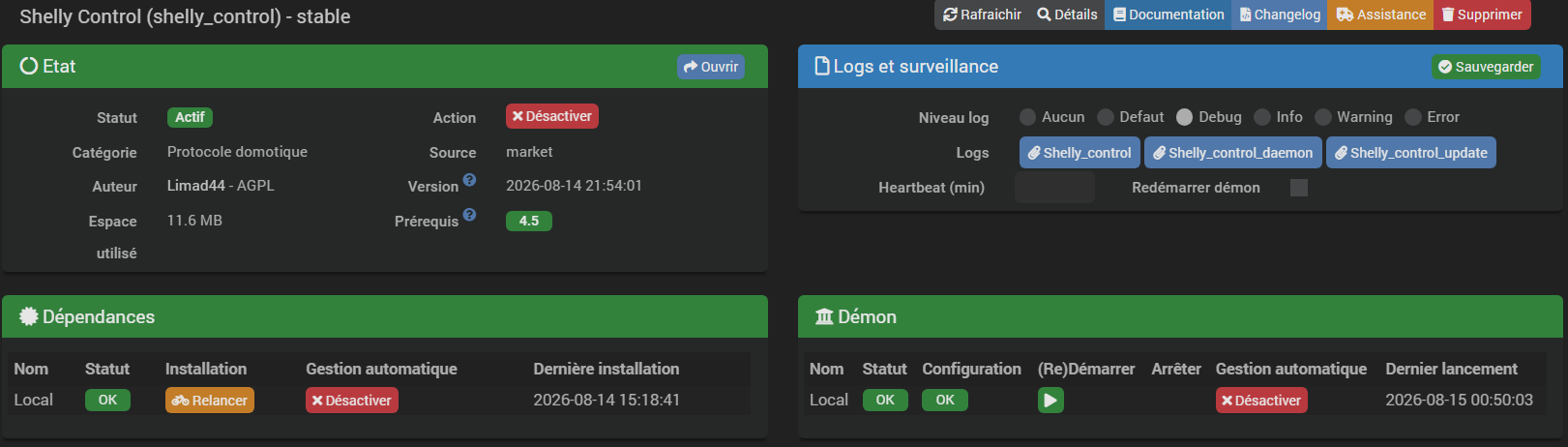
Une fois les dépendances en place, le démon doit être démarré (bloc Démon, bouton (Re)Démarrer) : c’est lui qui communique avec les appareils Shelly. Sans démon actif, aucune découverte ni aucune commande n’est possible.
Configuration du plugin
La configuration générale se trouve dans Plugins → Protocole domotique → Shelly Control → Configuration, ou directement depuis le bandeau de gestion du plugin (bouton Configuration, icône clé à molette, sur la page principale du plugin).
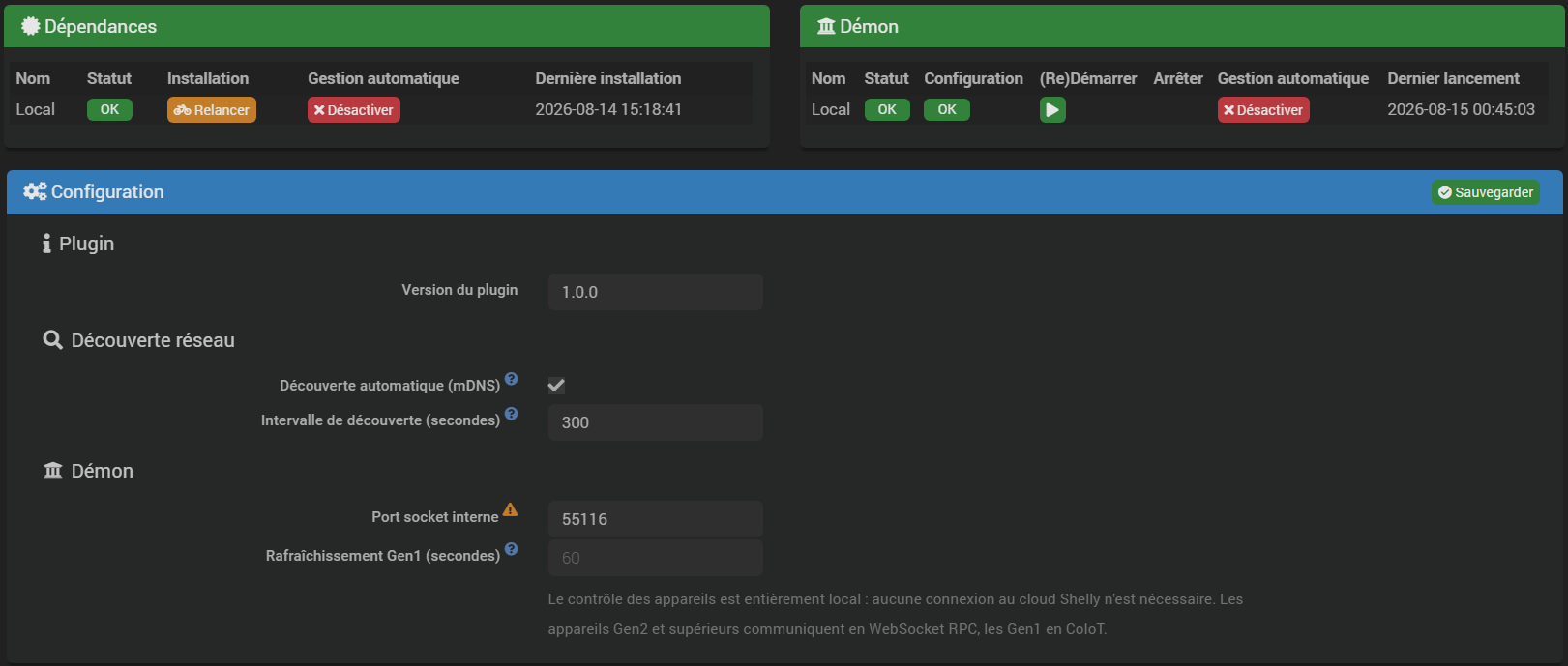
- Découverte automatique (mDNS) : active le scan périodique du réseau local à la recherche de nouveaux appareils Shelly. Désactivée par défaut — un ajout se fait normalement via le bouton Rechercher (scan ponctuel) sur la page du plugin ; n’activer le scan périodique que si de nouveaux appareils Shelly sont ajoutés régulièrement au réseau.
- Intervalle de découverte (secondes) : fréquence des scans mDNS quand la découverte automatique est activée. Minimum 60 secondes, valeur par défaut 600 secondes (10 minutes).
- Port socket interne : port TCP local (
127.0.0.1uniquement, jamais exposé sur le réseau) utilisé pour la communication entre Jeedom et le démon. Valeur par défaut55116.IMPORTANT
Le démon doit être redémarré manuellement après toute modification de ce port (bloc Démon de la page de gestion du plugin).
- Rafraîchissement Gen1 (secondes) : les appareils Gen1 communiquent leurs changements d’état en CoIoT (multicast), qui peut occasionnellement manquer une notification. Ce cycle HTTP complémentaire interroge périodiquement chaque appareil Gen1 pour rattraper un état manqué et détecter sa perte de connexion. Minimum 30 secondes, valeur par défaut 60 secondes. Sans effet sur les appareils Gen2 et supérieurs, qui utilisent une connexion WebSocket permanente.
Ajout des appareils
La page principale du plugin (Plugins → Protocole domotique → Shelly Control) centralise la découverte et la gestion des appareils.
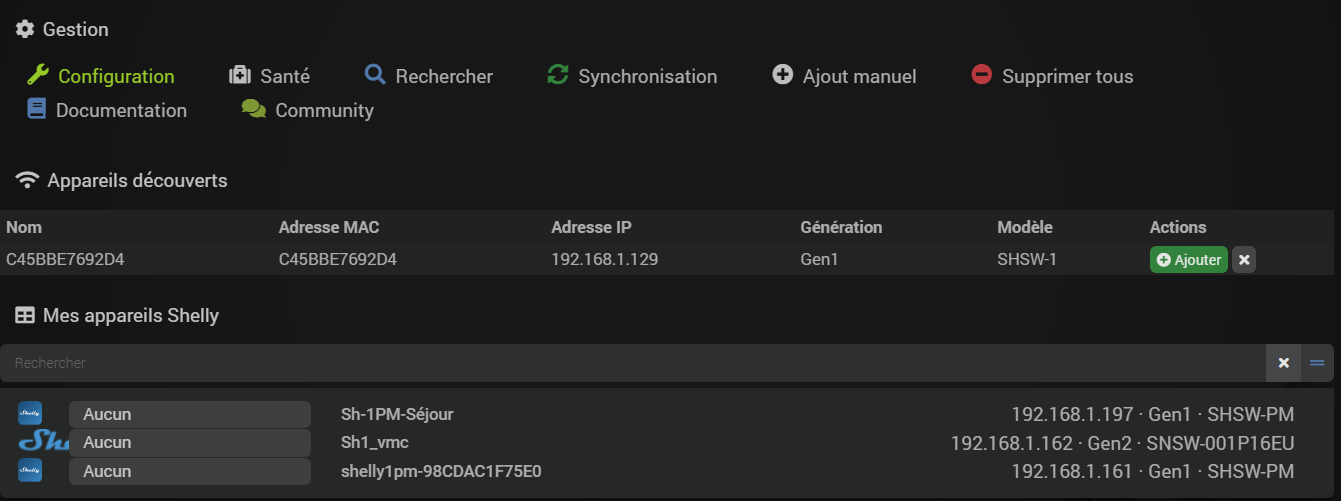
Le bandeau Gestion en haut de page donne accès à :
- Configuration : réglages généraux du plugin (voir plus haut) ;
- Santé : diagnostic complet de l’installation (voir plus bas) ;
- Rechercher : force un scan mDNS immédiat sans attendre le prochain cycle automatique ;
- Synchronisation : resynchronise l’état de tous les appareils déjà ajoutés (utile après un redémarrage du démon, par exemple) ;
- Ajout manuel : ajoute un appareil par son adresse IP quand la découverte mDNS ne le trouve pas (réseau segmenté, mDNS bloqué…) ;
- Supprimer tous : supprime en une fois tous les équipements Shelly de Jeedom ;
- Documentation / Community : liens vers la documentation en ligne et le forum Jeedom.
Découverte automatique
Tant que le démon tourne, les appareils Shelly présents sur le réseau local apparaissent automatiquement dans le bloc Appareils découverts, avec leur nom, adresse MAC, adresse IP, génération et modèle.

Pour chaque appareil détecté :
- Ajouter crée l’équipement Jeedom correspondant et génère ses commandes ;
- l’icône ✕ l’ignore : il disparaît de la liste des appareils en attente (il réapparaîtra si jamais il est de nouveau détecté après un redémarrage du démon).
Ajout manuel
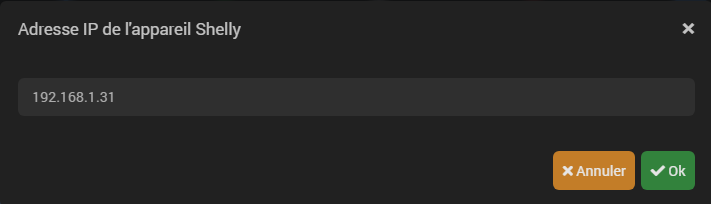
Si un appareil n’est pas détecté par mDNS (segment réseau différent, mDNS filtré par un équipement réseau…), utilisez le bouton Ajout manuel du bandeau Gestion : il suffit de renseigner son adresse IP, puis son adresse MAC (12 caractères hexadécimaux, visible dans l’interface web de l’appareil ou son étiquette).
Configuration des équipements
Cliquer sur un appareil dans la liste ouvre sa fiche, avec deux onglets : Équipement et Commandes.
Onglet Équipement
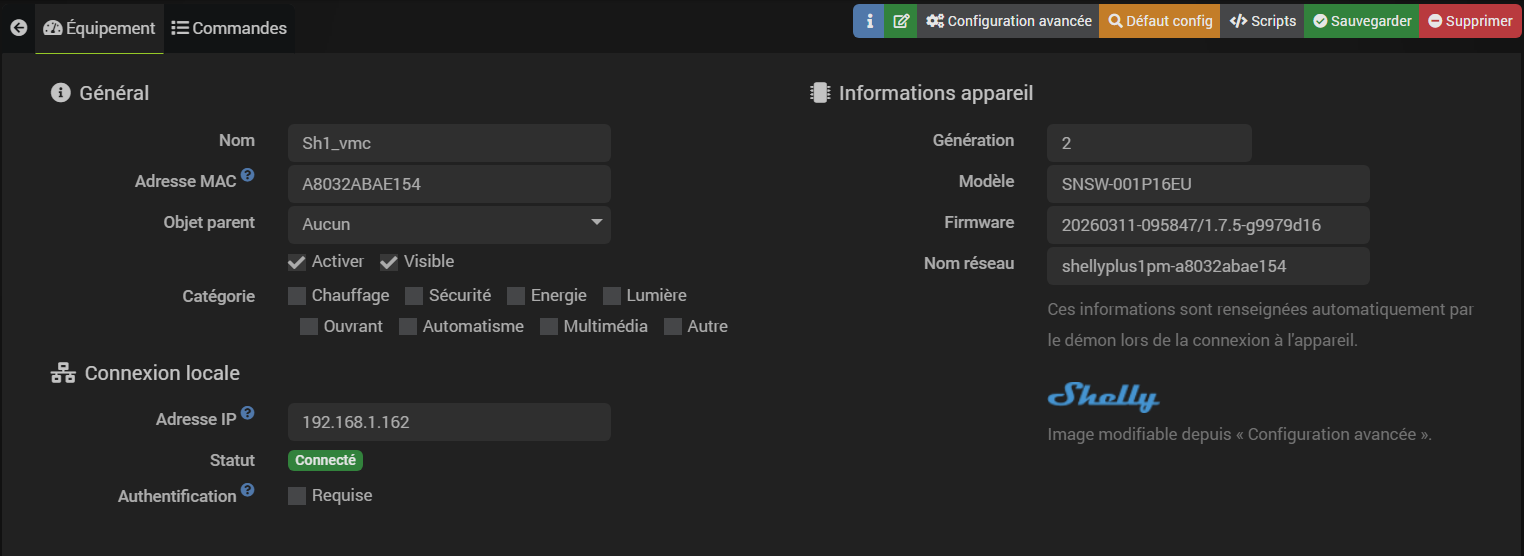
Général
- Nom : nom de l’équipement dans Jeedom.
- Adresse MAC : identifiant unique de l’appareil, renseigné automatiquement à la création et non modifiable ensuite.
- Objet parent, Activer, Visible, Catégorie : réglages standards Jeedom.
Connexion locale
- Adresse IP : adresse de l’appareil sur le réseau local. Mise à jour automatiquement si elle change (attribution DHCP) tant que l’appareil reste joignable en mDNS.
- Statut : état de connexion en temps réel de l’appareil (connecté / déconnecté / erreur), rafraîchi automatiquement toutes les 5 secondes pendant la consultation de la fiche.
- Authentification : à activer uniquement si une restriction d’accès a été configurée
directement sur l’appareil Shelly (interface locale). Une fois activée, elle fait apparaître
les champs Utilisateur et Mot de passe.
INFORMATION
Le mot de passe est stocké chiffré par Jeedom (comme tout champ de mot de passe du core) et n’apparaît jamais en clair dans les logs.
Informations appareil
Génération, modèle, version de firmware et nom réseau sont renseignés automatiquement par le démon lors de la connexion à l’appareil — ils ne sont pas modifiables manuellement. Une image de l’appareil est également affichée ; elle peut être remplacée par une image personnalisée depuis Configuration avancée (bouton en haut de la fiche équipement).
Onglet Commandes
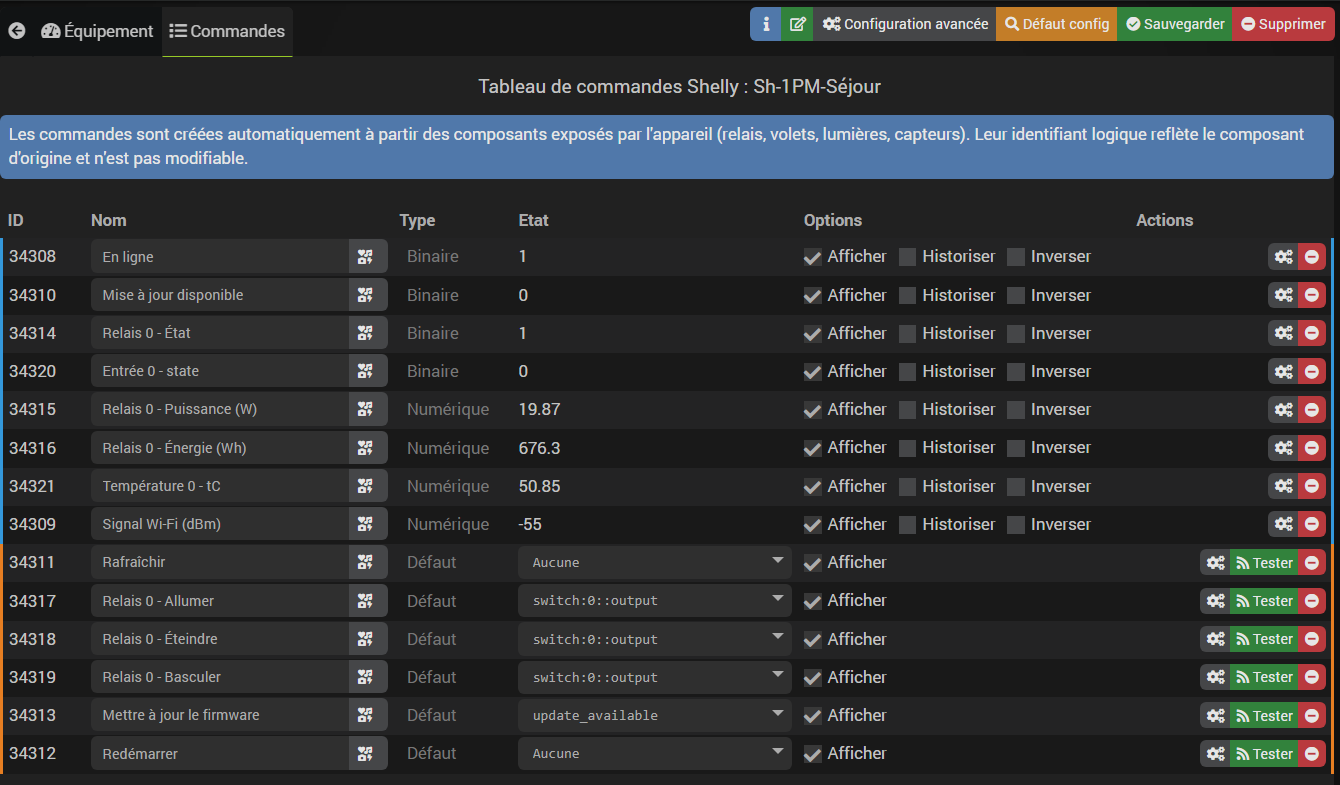
Les commandes sont entièrement générées à partir des composants réellement exposés par l’appareil : leur nombre et leur nature varient donc d’un modèle à l’autre. Leur identifiant logique reflète le composant d’origine et n’est pas modifiable.
Chaque appareil dispose au minimum des commandes communes suivantes :
- En ligne (info, binaire) : reflète l’état de connexion de l’appareil.
- Signal Wi-Fi (dBm) (info, numérique).
- Mise à jour disponible (info, binaire) et Mettre à jour le firmware (action).
- Rafraîchir (action) : force une resynchronisation immédiate de l’état de l’appareil.
- Redémarrer (action) : redémarre l’appareil.
S’y ajoutent les commandes propres à chaque composant détecté, par exemple :
- Relais (switch) : état, puissance (W), tension (V), courant (A), température, énergie cumulée (Wh) ; actions Allumer / Éteindre / Basculer.
- Volet (cover) : état, position (%), puissance (W) ; actions Ouvrir / Fermer / Stop / Régler la position (curseur).
- Lumière (blanche simple, RGB, RGBW, blanc réglable CCT) : état, luminosité, couleur, canal blanc et/ou température de couleur selon les capacités du modèle ; actions correspondantes (Allumer / Éteindre / Basculer, curseur de luminosité, sélecteur de couleur…).
- Capteurs (température, humidité, alimentation, compteur d’énergie, fumée…) et tout autre composant non modélisé spécifiquement : chaque valeur remontée par l’appareil devient une commande d’information dédiée.
INFORMATION
Quand une commande action agit sur un état (allumer/éteindre, ouvrir/fermer…), son champ Etat est automatiquement lié à la commande info correspondante : c’est ce qui permet d’afficher l’état courant directement sur le bouton, comme pour la majorité des plugins Jeedom.
Résumé sur le tableau de bord
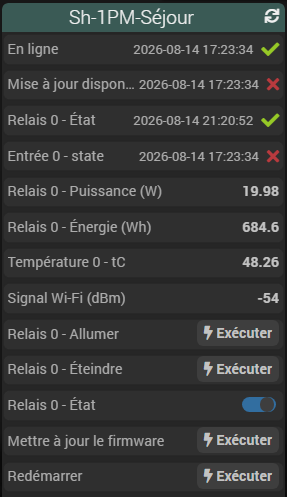
Comme toute commande Jeedom, celles créées par le plugin peuvent être affichées sous forme de résumé compact (widget « summary ») sur un tableau de bord ou un objet :
Vue « Panel »
En plus de la page de gestion classique, le plugin expose une vue compacte façon application mobile : une grille de cartes, une par appareil, avec photo du modèle, pastille de statut de connexion et un contrôle rapide (bascule pour un relais/lumière, ou boutons Ouvrir / Stop / Fermer pour un volet). Elle ne remplace pas la page de gestion — elle s’y ajoute, pour une consultation et un pilotage plus rapides au quotidien.

Pour y accéder, activer la case Afficher le panneau desktop dans la page de gestion du
plugin (menu Plugins → Gestion des plugins → Shelly Control), ou naviguer directement vers
index.php?v=d&m=shelly_control&p=panel. L’entrée de menu Shelly Control apparaît alors dans
la catégorie Panel du menu principal, à côté des autres plugins qui proposent cette vue.
- Cliquer sur la photo ou le nom d’un appareil ouvre la page de gestion classique.
- Le contrôle rapide agit immédiatement sur l’appareil (même mécanisme que n’importe quel widget de tableau de bord Jeedom) et se resynchronise en direct si l’état change ailleurs (application Shelly, autre onglet Jeedom…).
- Un appareil purement capteur (sans relais, volet ni lumière) n’affiche pas de contrôle : juste sa photo, son nom et son statut de connexion.
Diagnostic (Santé)
Le bouton Santé du bandeau Gestion ouvre une modale de diagnostic complet de
l’installation : état du plugin, du démon, des dépendances Python (venv, version d’aioshelly),
de la découverte automatique, nombre d’appareils détectés en attente, nombre d’équipements
(total, activés, Gen1/Gen2+) et nombre d’équipements réellement connectés. Le détail de chaque
appareil (objet, nom, MAC, IP, génération, modèle, firmware, statut de connexion) est listé
en dessous, ainsi que les appareils détectés en attente d’ajout le cas échéant.
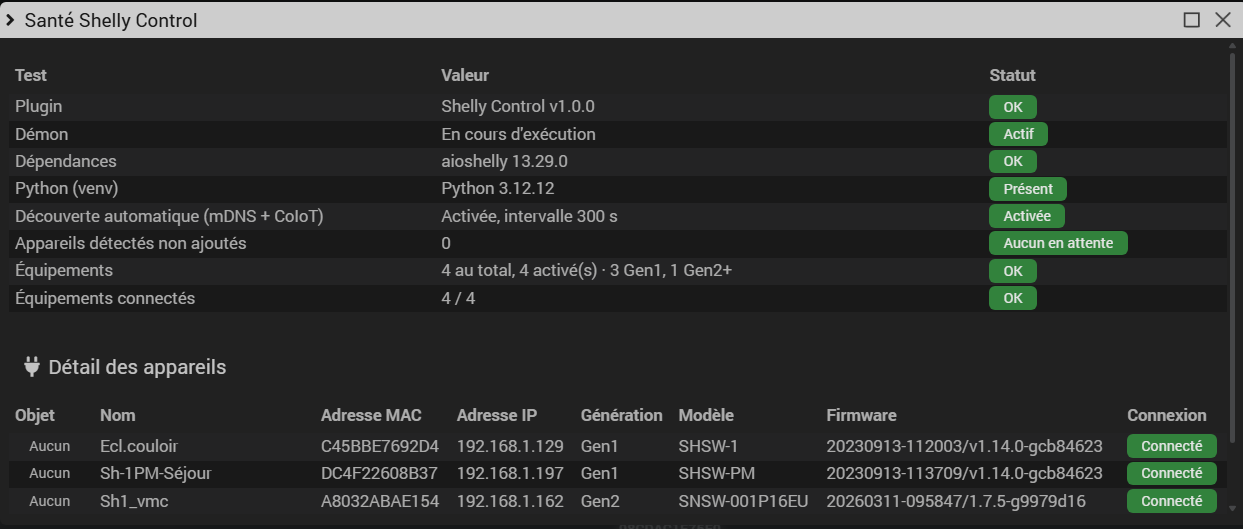
C’est le premier réflexe en cas de souci : appareil qui n’apparaît pas, commandes qui ne remontent pas d’état, etc.
Diagnostic réseau
Le bouton Diagnostic du bandeau Gestion ouvre une page distincte, complémentaire à la modale Santé : elle interroge directement l’appareil en HTTP, en dehors de Jeedom, sur plusieurs endpoints connus (identification, état, configuration), et affiche les réponses brutes sous forme de JSON — avec des boutons Copier et Télécharger pour le transmettre facilement au support.
Utile pour distinguer un problème côté Jeedom/démon d’un problème côté appareil (injoignable, authentification bloquante, firmware qui ne répond pas comme attendu…) : il suffit de renseigner son adresse IP, sans que l’appareil ait besoin d’être déjà ajouté au plugin.
Problèmes connus
Le nom de l’équipement ne correspond pas au nom donné à l’appareil
Le nom d’un appareil n’est lu par le démon qu’au moment de la connexion (démarrage du démon, reconnexion après coupure…), jamais republié ensuite tant que la connexion reste active. Deux causes possibles :
- Le nom n’a en réalité jamais été enregistré comme nom d’appareil sur le Shelly lui-même — vérifier, dans l’interface web ou l’application de l’appareil, que le champ Device name (ou Nom de l’appareil) est bien renseigné : un intitulé visible uniquement dans une pièce ou une liste de l’application n’est pas forcément enregistré sur l’appareil.
- Le nom a bien été changé sur l’appareil, mais après la dernière connexion du démon à celui-ci — le nouveau nom ne remonte donc pas tout seul.
Dans les deux cas, forcer une resynchronisation règle le problème une fois le nom bien réglé sur l’appareil :
- bouton Métadonnées sur la fiche d’un équipement précis (force sa reconnexion) ;
- ou bouton Synchronisation du bandeau Gestion, qui le fait pour tous les équipements en une fois.
Les mises à jour d’état Gen1 ne sont plus instantanées
Un appareil Gen1 pousse normalement ses changements d’état en temps réel via CoIoT (multicast UDP) ; sans lui, le plugin se replie sur un rafraîchissement HTTP périodique (réglage Rafraîchissement Gen1, 60 secondes par défaut) — perceptible comme un délai. Causes possibles :
- CoIoT désactivé ou redirigé directement dans les paramètres de l’appareil (page Internet & Security, section COIOT) — voir l’encart dans la section Compatibilité ci-dessus. Le plugin affiche désormais un message d’avertissement sur la page de gestion quand c’est le cas.
- Multicast bloqué entre l’appareil et Jeedom (VLAN sans reflecteur multicast, pare-feu, switch avec IGMP snooping mal configuré).
- Port UDP 5683 (CoAP) déjà utilisé par un autre service sur le serveur Jeedom (une autre passerelle domotique communiquant elle aussi en CoIoT/CoAP, par exemple) : le démon logue alors une erreur au démarrage et ne recevra aucune mise à jour poussée, pour aucun appareil Gen1.
- Modèle à dialecte CoAP trop ancien (Shelly 4Pro, Shelly Sense) — voir section Ce qui n’est pas géré : le repli périodique est alors le fonctionnement normal, pas une panne.
Scripts natifs (Gen2+)
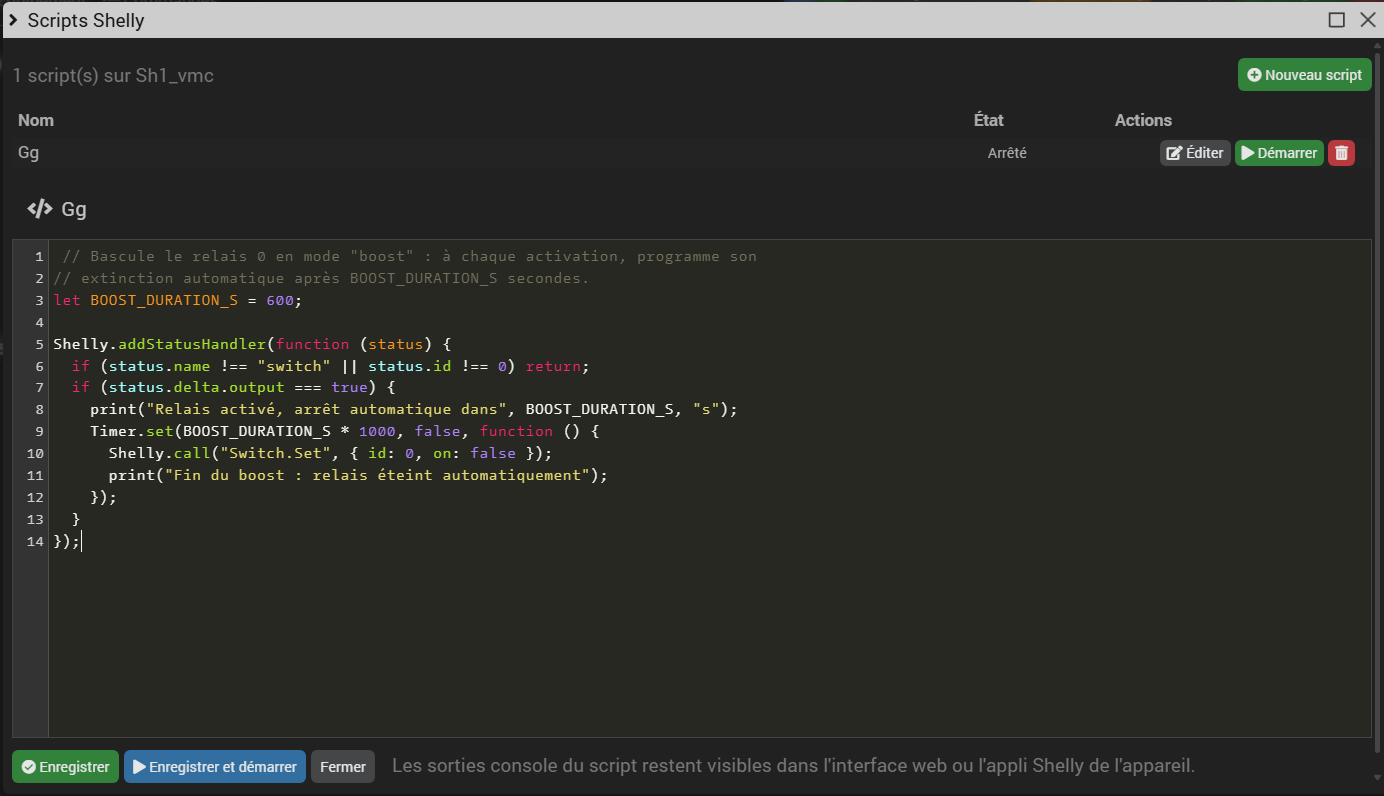
Les appareils Gen2, Gen3 et Gen4 embarquent un moteur de script JavaScript natif (absent des appareils Gen1). Le bouton Scripts de la fiche équipement — visible uniquement pour ces générations — ouvre un éditeur permettant de :
- lister les scripts présents sur l’appareil et leur état (en cours / arrêté) ;
- créer un nouveau script ;
- éditer le code d’un script existant (éditeur CodeMirror, coloration JavaScript) ;
- l’enregistrer, ou l’enregistrer et le démarrer directement ;
- démarrer, arrêter ou supprimer un script.
INFORMATION
Les sorties console (
print()) d’un script restent visibles depuis l’interface web native de l’appareil ou l’application Shelly, pas depuis Jeedom.
Exemple : mode « boost » temporisé
Un script natif s’exécute directement sur l’appareil, indépendamment de Jeedom : utile pour des automatismes qui doivent continuer à fonctionner même si le démon ou Jeedom est éteint. Exemple pour un relais de VMC : l’activer bascule automatiquement le relais 0 en mode « boost », qui s’éteint tout seul après un délai fixe.
// Bascule le relais 0 en mode "boost" : à chaque activation, programme son
// extinction automatique après BOOST_DURATION_S secondes.
let BOOST_DURATION_S = 600;

Shelly.addStatusHandler(function (status) {
  if (status.name !== "switch" || status.id !== 0) return;
  if (status.delta.output === true) {
    print("Relais activé, arrêt automatique dans", BOOST_DURATION_S, "s");
    Timer.set(BOOST_DURATION_S * 1000, false, function () {
      Shelly.call("Switch.Set", { id: 0, on: false });
      print("Fin du boost : relais éteint automatiquement");
    });
  }
});
Webhooks (URLs d’action)
Tous les appareils Shelly savent appeler eux-mêmes une URL quand un événement se produit (appui sur un bouton, changement d’état d’un relais, franchissement d’un seuil de mesure…). Le bouton Webhooks de la fiche équipement permet de lister et de modifier ces URLs directement, sans passer par l’interface web de l’appareil.
À quoi ça sert vraiment
Il est tentant de voir un webhook comme « le tuyau qui fait remonter les appuis vers Jeedom ». C’est un usage, mais c’est le plus réducteur. Un webhook fait de l’appareil Shelly un client HTTP autonome : à chaque changement d’état de ses entrées ou de ses sorties, il émet lui-même une requête vers l’adresse de votre choix. Jeedom n’est qu’une destination possible.
Trois propriétés en découlent, et ce sont elles qui font l’intérêt du mécanisme :
- Latence minimale — la requête part de l’appareil vers sa cible, directement sur le réseau local. Ni cloud Shelly, ni détour par la box, ni scénario à évaluer.
- Indépendance — l’automatisme ne dépend ni de votre connexion internet, ni de Jeedom. Il continue de fonctionner pendant une mise à jour de la box, un redémarrage, ou une panne.
- Universalité — toute cible capable de recevoir une requête HTTP convient, sans intégration spécifique de part et d’autre.
Concrètement, quatre rôles bien distincts :
| Rôle | Destination de l’URL | Ce que ça apporte |
|---|---|---|
| Association directe (pair-à-pair) | un autre appareil Shelly | Un interrupteur pilote une lampe à l’autre bout du logement, sans intermédiaire. Survit à l’arrêt de Jeedom et à la coupure d’internet. |
| Remontée d’événement | Jeedom (ou une autre box) | Déclenche un scénario complexe. Seul rôle où un Gen1 n’a aucune alternative : voir la section suivante. |
| Notification externe | IFTTT, Zapier, Slack… | Une alerte push sans passer par le cloud Shelly ni exposer vos appareils. |
| Réaction sur sortie | un autre appareil Shelly | Chaîner un état physique à un autre : le relais du vidéoprojecteur ferme les volets. |
Exemples
1. Association directe entre deux Shelly. Un Shelly Plus 1 derrière l’interrupteur de l’entrée doit allumer une lampe branchée sur un Shelly Plug au fond du salon.
- Sur l’interrupteur, événement :
input.button_push(Gen2+) ou actionshortpush_url(Gen1) - URL :
http://192.168.1.50/relay/0?turn=on - La lampe s’allume en même temps que le plafonnier, sans intermédiaire.
2. Appui long déclenchant un scénario Jeedom. Un appui long lance le scénario « Départ de la maison » (extinction générale, volets, alarme).
- Événement :
input.button_longpush(Gen2+) ou actionlongpush_url(Gen1) - URL : celle d’une commande virtuelle Jeedom (voir le tableau ci-dessous), ou plus simplement
l’URL de rappel posée automatiquement par Brancher les événements sur Jeedom — le scénario se
déclenche alors sur la valeur
long_pushde la commande « Appui ».
3. Notification externe. Recevoir une notification push dès qu’une porte s’ouvre.
- Événement : ouverture du capteur
- URL : le webhook fourni par IFTTT, Zapier ou Slack (
https://…) - Aucun compte Shelly Cloud impliqué, et Jeedom n’est pas dans la boucle.
4. Réaction sur une sortie. Le vidéoprojecteur est branché sur un Shelly Plug S ; les volets sont motorisés par un Shelly 2PM. Allumer le projecteur doit faire le noir.
- Sur la prise, événement :
switch.on(Gen2+) ou actionout_on_url(Gen1) - URL :
http://192.168.1.60/rpc/Cover.Close?id=0 - Dès que le projecteur est alimenté, les volets se ferment.
Formes d’URL utiles comme cible
| Cible | URL |
|---|---|
| Relais d’un Shelly Gen1 | http://<ip>/relay/0?turn=on (off, toggle) |
| Volet d’un Shelly Gen1 | http://<ip>/roller/0?go=close (open, stop) |
| Relais d’un Shelly Gen2+ | http://<ip>/rpc/Switch.Set?id=0&on=true |
| Volet d’un Shelly Gen2+ | http://<ip>/rpc/Cover.Close?id=0 (Cover.Open, Cover.Stop) |
| Commande Jeedom | http://<jeedom>/core/api/jeeApi.php?apikey=<clé API>&type=cmd&id=<id commande> |
| Appui remonté par ce plugin | posée automatiquement par Brancher les événements sur Jeedom |
ASTUCE
L’
idd’une commande Jeedom se lit dans la colonne ID du tableau de commandes de l’équipement, et la clé d’API dans Réglages > Système > Configuration > API. Une commande virtuelle sans autre rôle que d’être déclenchée par un Shelly est souvent la façon la plus lisible de faire le pont vers un scénario.
IMPORTANT
Ce plugin édite ces configurations, il ne les possède pas. Beaucoup de webhooks présents sur vos appareils n’auront rien à voir avec Jeedom, et doivent continuer à fonctionner exactement comme avant. C’est pourquoi les URLs existantes ne sont jamais écrasées (voir « Remonter les appuis d’un appareil Gen1 »), et pourquoi les restrictions Gen2+ qu’un webhook peut porter sont affichées telles quelles.
Restrictions affichées sur les appareils Gen2 et supérieurs
Les webhooks Gen2+ sont plus riches que les actions Gen1 : en plus des URLs, ils acceptent une plage horaire d’activation, une condition d’évaluation et un délai minimal entre deux déclenchements. Ces réglages se configurent depuis l’interface web de l’appareil, pas depuis ce plugin — mais ils sont affichés sur la carte du webhook, sous forme de pastilles :
| Pastille | Signification |
|---|---|
🕐 08:00–20:00 |
Le webhook ne se déclenche que dans cette plage horaire. |
| Condition | Une expression conditionne le déclenchement (survolez pour la lire). |
⏳ 30 s |
Délai minimal imposé entre deux déclenchements. |
Les afficher évite un faux diagnostic : sans elles, un webhook restreint à une plage horaire paraîtrait inconditionnel, et son silence en dehors passerait pour une panne. Modifier les URLs ou l’activation depuis ce plugin préserve ces réglages.
Le mécanisme diffère selon la génération, et la modale s’adapte :
- Gen1 : les URLs vivent dans des emplacements fixes de la configuration, un par couple
(action, canal) —
shortpush_url,longpush_url,btn_on_url,out_on_url,ext_temp_over_url… Rien ne se crée ni ne se supprime : un emplacement est soit rempli, soit vide. Le bouton de suppression vide donc l’emplacement au lieu de le faire disparaître. - Gen2/Gen3/Gen4 : les webhooks sont des objets à part entière, créés et supprimés
librement, avec un événement choisi dans la liste que l’appareil déclare lui-même
(
input.button_push,switch.on,input.toggle_off…). L’événement et le canal sont figés à la création — seuls le nom, les URLs et l’activation restent modifiables ensuite.
Chaque webhook accepte plusieurs URLs, une par ligne. L’appareil les appelle lui-même, en direct, sans passer par le cloud Shelly.
Remonter les appuis d’un appareil Gen1
C’est l’usage principal de cette page. Un appareil Gen1 ne transmet jamais les appuis sur ses boutons ou entrées : le protocole CoIoT ne transporte que l’état des capteurs. Un webhook est le seul moyen d’obtenir cette information — contrairement aux appareils Gen2 et supérieurs, qui la poussent nativement au démon (notifications RPC) et n’ont donc rien à configurer ici.
Le bouton Brancher les événements sur Jeedom, visible uniquement sur les équipements Gen1,
s’occupe de tout : il écrit une URL de rappel dans chaque action d’entrée déclarée par l’appareil.
Au premier appui reçu, une commande info « Appui » apparaît par canal (input:0::event), avec
le même vocabulaire de valeurs que les appareils Gen2 et supérieurs :
| Action Gen1 | Valeur de la commande | Équivalent Gen2+ |
|---|---|---|
shortpush_url |
single_push |
appui court |
double_shortpush_url |
double_push |
double appui |
triple_shortpush_url |
triple_push |
triple appui |
longpush_url |
long_push |
appui long |
btn_on_url / btn_off_url |
btn_on / btn_off |
bascule de l’entrée |
Un même scénario peut ainsi réagir aux appuis d’un parc mixte Gen1/Gen2+ sans distinction.
INFORMATION
Un appareil déclare généralement les deux familles d’actions à la fois (
btn_on/btn_offetshortpush/longpush) : celle qui se déclenche réellement dépend du mode configuré pour l’entrée (bascule ou impulsion). Toutes sont branchées, ce qui est sans effet de bord — seules les pertinentes seront jamais appelées.
IMPORTANT
L’adresse interne de Jeedom (Réglages > Système > Configuration > Réseaux) doit être une adresse joignable depuis le réseau local : c’est l’appareil Shelly qui appelle Jeedom, et non l’inverse. Une adresse en
127.0.0.1est refusée, car l’URL écrite dans l’appareil n’atteindrait jamais Jeedom.
Le branchement est non destructif : les URLs déjà présentes sur un emplacement sont conservées, une seule est ajoutée. C’est utile pour cohabiter avec une autre intégration, ou pour migrer progressivement depuis un ancien plugin sans rien casser. Débrancher les événements Jeedom fait l’inverse et ne retire que les URLs de rappel de ce plugin.
Migration depuis l’ancien plugin Shelly
Pour les utilisateurs de l’ancien plugin communautaire Shelly (lunarok) qui basculent vers
Shelly Control, un bouton Migration apparaît dans le bandeau Gestion de la page
principale — uniquement si l’ancien plugin shelly est installé et actif sur la même
installation Jeedom. Il ouvre une modale qui recherche automatiquement, pour chaque équipement de
l’ancien plugin, l’équipement Shelly Control correspondant, puis propose de réécrire les
références (scénarios, vues, plans…) de l’un vers l’autre.
INFORMATION
Cette migration ne copie ni le nom ni la configuration des commandes : elle réécrit uniquement les références internes (
#id#) qui pointent vers l’ancienne commande pour qu’elles pointent désormais vers la nouvelle. C’est le même mécanisme que le bouton natif Jeedom « Cette commande remplace l’ID », disponible sur la configuration avancée de toute commande — ce bouton l’applique simplement en une fois, pour tout un parc d’appareils, au lieu de le faire commande par commande.
Fonctionnement
- Correspondance des équipements : l’ancien plugin identifie ses appareils par adresse IP, le
nouveau par adresse MAC. La migration interroge donc directement chaque ancien équipement à son
adresse IP enregistrée (endpoint
/shelly, public même sur un appareil protégé par mot de passe) pour en obtenir la MAC, et retrouve l’équipement Shelly Control correspondant. Les sous-relais virtuels de l’ancien plugin (option « syncVirtual » d’un Shelly 2 ou 4Pro, qui expose chaque relais au-delà du premier comme un équipement séparé) sont eux aussi couverts : rattachés à l’équipement réel qui les héberge, sans sonde réseau supplémentaire. - Correspondance des commandes : déduite des commandes réellement présentes sur l’ancien équipement (relais, volet, lumière ou capteur), pas d’un modèle déclaré — les cas les plus courants sont couverts : état/allumer/éteindre, puissance/tension/courant/énergie, position d’un volet, luminosité/couleur/température de couleur d’une lumière, température, humidité, luminosité ambiante, mouvement, fumée, batterie.
- Cliquer sur Lancer l’analyse affiche le résultat sans rien modifier : la liste des correspondances trouvées, et la liste de ce qui n’a pas pu être traité automatiquement.
- Cliquer sur Appliquer la migration demande confirmation puis réécrit réellement les références concernées.
ATTENTION
Une sauvegarde de la base de données avant de cliquer sur Appliquer la migration est recommandée : cette action réécrit potentiellement du contenu de scénarios, vues et plans.
Ce qui n’est pas traité automatiquement
Certains champs de l’ancien plugin n’ont pas de correspondance fiable connue côté Shelly Control et restent listés dans la modale plutôt que d’être devinés — un mauvais remplacement réécrirait silencieusement un scénario vers la mauvaise commande. C’est notamment le cas du compteur triphasé par phase (Shelly EM/3EM), du thermostat, du blaster infrarouge, des effets lumineux RGBW2, et des commandes d’appui bouton qui n’ont pas encore été déclenchées au moins une fois depuis la synchronisation (elles sont créées à la volée par Shelly Control, au premier appui reçu). Ces cas résiduels se traitent au cas par cas avec le bouton natif Jeedom « Cette commande remplace l’ID ».
Sécurité et vie privée
- Toute la communication passe en direct entre Jeedom et chaque appareil sur le réseau local : aucune donnée ne transite par un service Shelly Cloud.
- Le socket interne entre Jeedom et le démon n’écoute que sur
127.0.0.1et n’est jamais exposé sur le réseau. - Le mot de passe éventuel d’un appareil Shelly est stocké chiffré par Jeedom et n’est jamais journalisé.
- Les deux points d’entrée HTTP du plugin (callback du démon, réception des webhooks d’appareils)
exigent la clé d’API du plugin et répondent
401sans elle. - Les URLs de rappel écrites dans un appareil Gen1 contiennent cette clé d’API, condition pour que l’appareil puisse s’authentifier auprès de Jeedom. Elles sont donc lisibles par quiconque a accès à la configuration de l’appareil : en cas de doute, régénérer la clé d’API du plugin puis rebrancher les événements.